











Thứ Tư, Tháng 4 22, 2026
  • About
  • Contact
  • Privacy Policy
No Result
View All Result
  • Home
  • GÓC THỦ THUẬT
    • All
    • THỦ THUẬT MÁY TÍNH
    • THỦ THUẬT ĐIỆN THOẠI
    cách đổi giao diện iPhone iOS 26

    Bỏ túi cách đổi giao diện iPhone iOS 26 mới nhất

    iPhone không có mã ICCID

    iPhone không có mã ICCID, nguyên nhân do đâu?

    sửa lỗi phím Win và ALT bị đảo

    Mách bạn sửa lỗi phím Win và ALT bị đảo chi tiết

    Google Docs không gõ được tiếng Việt trên iPad

    Google Docs không gõ được tiếng Việt trên iPad [Sửa ngay]

    sửa lỗi enter network credentials Win 11

    Bật mí cách sửa lỗi enter network credentials Win 11

    Samsung, iPhone không có mục ẩn ảnh

    Samsung, iPhone không có mục ẩn ảnh [Mẹo xử lý]

    Cần có cân chỉnh cảm biến vân tay Samsung

    Cần có cân chỉnh cảm biến vân tay Samsung là sao? Chia sẻ

    Không tắt được password protected sharing Win 11

    Không tắt được password protected sharing Win 11 [Sửa nhanh]

    Cách bật Apple Intelligence tiếng Việt

    Cách bật Apple Intelligence tiếng Việt như thế nào? iFan có biết?

    • THỦ THUẬT ĐIỆN THOẠI
    • THỦ THUẬT MÁY TÍNH
  • PHẦN MỀM & ỨNG DỤNG
  • THỦ THUẬT VĂN PHÒNG
  • GAME
  • GIẢI TRÍ & TROLL
    Chuyển ứng dụng sang không gian thứ 2 Samsung, Realme, Xiaomi

    [Mẹo] Chuyển ứng dụng sang không gian thứ 2 Samsung, Realme, Xiaomi

    Lỗi #NAME khi đổi số thành chữ

    Lỗi #NAME khi đổi số thành chữ, phải xử lý thế nào?

    Giải nén bị lỗi next volume is required

    [KHẮC PHỤC NGAY] Giải nén bị lỗi next volume is required

    Apple CarPlay không hiển thị Youtube [Fix 2024]

    Airpod tự dừng nhạc trên iPhone

    Sửa AirPod tự dừng nhạc trên iPhone nhanh chóng

    Top phần mềm xem video MOV trên máy tính đỉnh nhất

    Top phần mềm xem video MOV trên máy tính đỉnh nhất

    Fix lỗi Excel không nhận dấu chấm siêu nhanh chóng

    Fix lỗi Excel không nhận dấu chấm siêu nhanh chóng

    Màn hình iPhone xuất hiện vòng tròn mờ

    [Bắt bệnh] Màn hình iPhone xuất hiện vòng tròn mờ

    Excel hiện công thức không hiện kết quả

    Tìm hiểu cách sửa lỗi Excel hiện công thức không hiện kết quả

  • REVIEW
  • Home
  • GÓC THỦ THUẬT
    • All
    • THỦ THUẬT MÁY TÍNH
    • THỦ THUẬT ĐIỆN THOẠI
    cách đổi giao diện iPhone iOS 26

    Bỏ túi cách đổi giao diện iPhone iOS 26 mới nhất

    iPhone không có mã ICCID

    iPhone không có mã ICCID, nguyên nhân do đâu?

    sửa lỗi phím Win và ALT bị đảo

    Mách bạn sửa lỗi phím Win và ALT bị đảo chi tiết

    Google Docs không gõ được tiếng Việt trên iPad

    Google Docs không gõ được tiếng Việt trên iPad [Sửa ngay]

    sửa lỗi enter network credentials Win 11

    Bật mí cách sửa lỗi enter network credentials Win 11

    Samsung, iPhone không có mục ẩn ảnh

    Samsung, iPhone không có mục ẩn ảnh [Mẹo xử lý]

    Cần có cân chỉnh cảm biến vân tay Samsung

    Cần có cân chỉnh cảm biến vân tay Samsung là sao? Chia sẻ

    Không tắt được password protected sharing Win 11

    Không tắt được password protected sharing Win 11 [Sửa nhanh]

    Cách bật Apple Intelligence tiếng Việt

    Cách bật Apple Intelligence tiếng Việt như thế nào? iFan có biết?

    • THỦ THUẬT ĐIỆN THOẠI
    • THỦ THUẬT MÁY TÍNH
  • PHẦN MỀM & ỨNG DỤNG
  • THỦ THUẬT VĂN PHÒNG
  • GAME
  • GIẢI TRÍ & TROLL
    Chuyển ứng dụng sang không gian thứ 2 Samsung, Realme, Xiaomi

    [Mẹo] Chuyển ứng dụng sang không gian thứ 2 Samsung, Realme, Xiaomi

    Lỗi #NAME khi đổi số thành chữ

    Lỗi #NAME khi đổi số thành chữ, phải xử lý thế nào?

    Giải nén bị lỗi next volume is required

    [KHẮC PHỤC NGAY] Giải nén bị lỗi next volume is required

    Apple CarPlay không hiển thị Youtube [Fix 2024]

    Airpod tự dừng nhạc trên iPhone

    Sửa AirPod tự dừng nhạc trên iPhone nhanh chóng

    Top phần mềm xem video MOV trên máy tính đỉnh nhất

    Top phần mềm xem video MOV trên máy tính đỉnh nhất

    Fix lỗi Excel không nhận dấu chấm siêu nhanh chóng

    Fix lỗi Excel không nhận dấu chấm siêu nhanh chóng

    Màn hình iPhone xuất hiện vòng tròn mờ

    [Bắt bệnh] Màn hình iPhone xuất hiện vòng tròn mờ

    Excel hiện công thức không hiện kết quả

    Tìm hiểu cách sửa lỗi Excel hiện công thức không hiện kết quả

  • REVIEW
No Result
View All Result
No Result
View All Result
Home GÓC THỦ THUẬT

Sửa nhanh sự cố thanh Taskbar không hiện icon trên Win 10 và Win 11

Naruto by Naruto
Tháng 3 24, 2026
in GÓC THỦ THUẬT, THỦ THUẬT MÁY TÍNH
0
Thanh taskbar không hiện icon
2.5k
SHARES
14.1k
VIEWS
Share on FacebookShare on Twitter

Thanh taskbar không hiện icon khiến cho bạn đau đầu vì không thể truy cập tính năng, phần mềm một cách nhanh gọn lẹ như trước. Thực hiện theo các biện pháp Trùm Thủ Thuật đề cập dưới đây để khắc phục nhé!

Thanh taskbar nằm ở cuối màn hình chiếc laptop của bạn nhưng lại đóng vai trò rất quan trọng. Thông qua taskbar, người dùng sẽ dễ dàng truy cập đa nhiệm cũng như các ứng dụng mình thường xuyên sử dụng nhanh gọn lẹ. Thế nhưng, sự cố icon trên thanh taskbar bỗng dưng mất tăm tích rất nhiều người phải đối mặt. Hiện tượng này làm cho tín đồ công nghệ khó chịu và không biết phải xử lý ra sao. Vậy nên, Trùm Thủ Thuật hôm nay sẽ giúp anh em khắc phục lỗi thanh Taskbar không hiện icon ngay.
Fix lỗi thanh taskbar không hiện icon

Những lý do khiến Taskbar bị mất icon bạn cần biết

Dưới đây là các nguyên nhân phổ biến khiến thanh Taskbar không hiển thị icon trên Windows 10 và Windows 11 mà bạn cần tìm hiểu:

1. Lỗi tiến trình hệ thống (Windows Explorer): Taskbar hoạt động thông qua tiến trình Windows Explorer. Khi tiến trình này bị treo hoặc chạy lỗi, các biểu tượng có thể biến mất, hiển thị trống hoặc không tải được.

2. Cài đặt hiển thị icon bị thay đổi: Một số thiết lập trong hệ thống có thể vô tình bị tắt, khiến icon không còn xuất hiện trên thanh Taskbar, đặc biệt là các biểu tượng hệ thống như âm thanh, mạng hoặc pin.

3. Dữ liệu cache icon bị lỗi: Windows lưu trữ icon dưới dạng cache để tăng tốc độ hiển thị. Nếu phần dữ liệu này bị hỏng, icon có thể không hiện, hiển thị sai hoặc bị trống.

4. Xung đột phần mềm hoặc ứng dụng bên thứ ba: Một số phần mềm tùy chỉnh giao diện, dọn dẹp hệ thống hoặc antivirus có thể can thiệp vào Taskbar, gây ra lỗi mất icon.

5. Lỗi sau khi cập nhật Windows: Sau khi update hệ điều hành, đôi khi xuất hiện bug khiến Taskbar hoạt động không ổn định, bao gồm việc không hiển thị biểu tượng.

6. Lỗi tài khoản người dùng (User Profile): Nếu hồ sơ người dùng bị lỗi hoặc thiếu dữ liệu, các thành phần giao diện như Taskbar có thể hoạt động không đúng, dẫn đến việc mất icon.

7. Chế độ hiển thị hoặc thiết lập Taskbar không phù hợp: Các tùy chọn như tự động ẩn Taskbar, chế độ tablet (trên Win 10) hoặc cấu hình hiển thị màn hình cũng có thể khiến icon không xuất hiện như bình thường.

Fix lỗi thanh taskbar không hiện icon trong một nốt nhạc

Dù là sử dụng Win 11 hay Win 10 thì tình trạng thanh taskbar bị mất icon vẫn có thể xảy ra. Tuy nhiên, anh em không cần phải lo lắng về tình trạng Taskbar không hiện ứng dụng, icon này. Vì có rất nhiều cách xử lý từ đơn giản cho đến phức tạp một chút sẽ giúp bạn khắc phục sự cố.

Hướng dẫn sửa lỗi mất biểu tượng trên thanh Taskbar Win 10

Có rất nhiều “thủ phạm” khiến cho các icon trên thanh taskbar của Win 10 bị “mất tích”. Ví dụ như bạn vô tình ẩn icon của ứng dụng, chuyển laptop sang chế độ máy tính bảng hoặc taskbar đang bị trục trặc nào đó… Tùy theo từng trường hợp, cách xử lý lần lượt như sau:

Kích hoạt lại các icon hệ thống

  • B1: Trước tiên, người dùng hãy nhấp chuột phải vào một khoảng trống trên thanh taskbar > Kéo xuống và chọn vào Taskbar Setting.
  • B2: Tìm đến mục Notification area > Chọn vào Turn system icons on or off.
Turn system icons on or off
  • B3: Tiến hành bật các công tắc ở các icon hệ thống có trên thanh Taskbar.

Bật icon hệ thống trên Win 10

  • B4: Quay lại Notification area > Tiếp tục nhấn vào Select which icons appear on the taskbar.
  • B5: Tại Always show all icons in the notification area > Người dùng bật Off sang On lên là được.
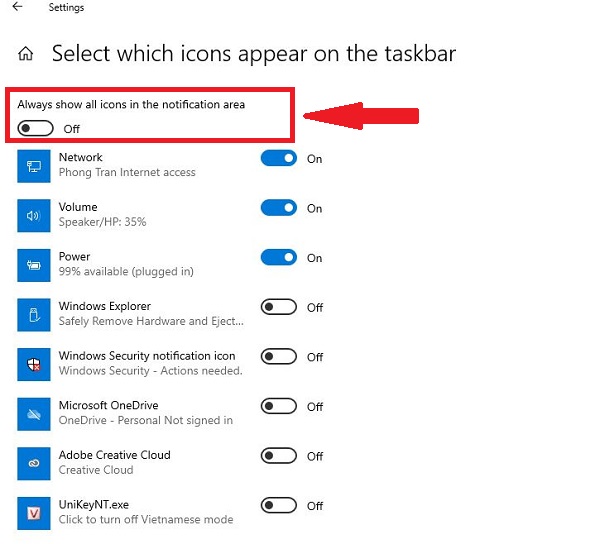
Bật icon của hệ thống trên Win 10

Cập nhật hệ thống cho Win 10

Đây cũng là một biện pháp để khắc phục tình trạng thanh taskbar không hiện icon trên Win 10. Người dùng hãy nhấn tổ hợp phím Windows + i > Nhấp chọn vào mục Update & Security > Nhấn chọn Check for update để kiểm tra bản cập nhật và thực hiện cập nhật (nếu có).
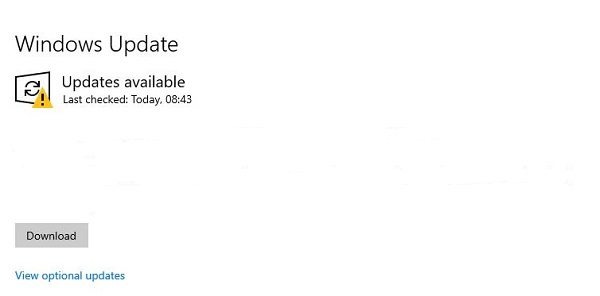
Update Windows 10

Tắt chế độ máy tính bảng trên Win 10

  • B1: Tiếp tục mở cài đặt bằng cách nhấn tổ hợp phím Windows + i > Nhấn chọn vào System > Tablet mode (hoặc Tablet) ở khung bên trái.
  • B2: Trong phần When this device automatically switches tablet mode on or off > Nhấp chọn vào Don’t ask me and don’t switch là được.

Tắt chế độ máy tính bảng trên Win 10

Cập nhật Driver hiển thị trên Win 10

  • B1: Bạn cần nhấn vào phím Windows > nhập device manager > Chọn Open.
  • B2: Tiếp tục nhấn đúp chuột vào Display adapters để mở rộng hơn.
Display adapters
Display adapters
  • B3: Sau đó, anh em nhấn chuột phải vào driver hiển thị (tùy vào máy) > Chọn vào Update Driver.

Update Driver

  • B4: Tiếp tục nhấn chọn vào mục “Tìm kiếm tự động cho phần mềm driver được cập nhật” như hình.

Tự động tìm kiếm và cập nhật

  • B5: Khi quá trình cập nhật diễn ra hoàn tất và hiện lên thông báo “The best drivers for your device are already installed” > Nhấn vào Close là xong.

Khởi động Windows Explorer

  • B1: Nhấn tổ hợp phím Ctrl + Shift + Esc > Tìm đến tab Processes > Tiếp tục nhấn chuột phải vào mục Windows Explorer > Chọn End task.

End Task

  • B2: Nhấn vào File (góc trên bên trái màn hình) > Chọn vào Run new task.
  • B3: Nhập vào explorer.exe > Tick chọn Create this task with administrative privileges > Nhấn Ok như hình.

Khởi động Windows Explorer

Trên đây là một số cách thực hiện trên win 10, nếu bạn đang gặp sự cố với win 11. Hãy đọc ngay phần tiếp theo nhé!

Chia sẻ thêm:

  • File Word Bị Khóa Không In Được, Bạn Cần Phải Làm Gì?
  • Zalo Không Tìm Thấy Micro Trên Máy Tính, Giải Quyết Thế Nào?

Hướng dẫn sửa lỗi mất biểu tượng trên thanh Taskbar Win 11

Cũng tương tự như Win 10, có nhiều nguyên nhân khiến cho icon trên Win 11 biến mất. Dưới đây là một vài thủ thuật hữu ích khi thanh Taskbar không hiển icon Win 11.

Mở thanh taskbar bị ẩn trên Win 11

Một trong những lý do làm mất biểu tượng trên thanh taskbar win 11 là người dùng đã ẩn thanh taskbar đi. Nên không thể thấy thanh này cũng như các biểu tượng đi kèm. Trước tiên, bạn hãy đảm bảo rằng mình không thực hiện điều này và kiểm tra bằng cách:

  • B1: Nhấn tổ hợp phím Windows + i > Nhấn chọn Personalization.
  • B2: Tiếp tục chọn Taskbar > Taskbar behaviors.
  • B3: Ở mục Automatically hide the taskbar > nếu đang được tick chọn thì hãy BỎ CHỌN đi nhé!
  • B4: Tick chọn vào ô Show my taskbar on all displays là được.

Bỏ ẩn thanh Taskbar trên Win 11

Bật icon trên thanh taskbar Win 11

Đôi khi các icon này chỉ tạm thời là do người dùng đã ẩn đi mà thôi! Tiến hành bật lại như sau:

  • B1: Người dùng cần nhấn tổ hợp phím Windows + i.
  • B2: Tiếp tục chọn vào mục Personalization ở thanh bên trái > Chọn Taskbar.
  • B3: Tìm đến mục Taskbar items > Nếu thấy icon hệ thống nào đang ở trạng thái Off thì nhấn vào để bật ON lên là được.

Bật icon trên win 11

Kiểm tra lại ngày và giờ trên Win 11

Nếu ngày giờ trên laptop sai, thì đây cũng có thể là “thủ phạm” cho sự cố trên thanh taskbar như bị mất thanh taskbar, không hiển thị icon chẳng hạn. Do vậy, tiến hành cài đặt lại ngày giờ bằng các bước:

  • B1: Trước tiên, nhấn tổ hợp phím Ctrl + Shift + Esc > Nhấn vào More Details.
  • B2: Tiếp tục chọn vào File > Run new task.
  • B3: Khi hộp thoại Open hiện lên > Nhập vào control.exe > Nhấn OK.
  • B4: Người dùng hãy chọn chế độ xem là Large icons > Tiếp đến là click Date & Time.
  • B5: Nhấn vào tab Internet Time > Chọn tiếp Change Settings.
  • B6: Sau đó bỏ chọn ở mục Synchronize with an Internet time server > OK.
  • B7: Nhấn vào tab Date and Time > Chọn Change date and time > Tiến hành thay đổi ngày giờ cho chính xác bằng thao tác nhập thủ công.

Hy vọng rằng qua những chia sẻ của admin, anh em sẽ khắc phục được sự cố: Thanh Taskbar không hiện icon. Chúc thành công nhé!


Previous Post

Tại Sao iPhone Báo Linh Kiện Không Xác Định, iFan Đã Biết Chưa?

Next Post

Chia sẻ cách chặn từ khóa tìm kiếm trên YouTube cực hữu ích

Naruto

Naruto

Related Posts

cách đổi giao diện iPhone iOS 26
GÓC THỦ THUẬT

Bỏ túi cách đổi giao diện iPhone iOS 26 mới nhất

by Naruto
Tháng 1 30, 2026
iPhone không có mã ICCID
GÓC THỦ THUẬT

iPhone không có mã ICCID, nguyên nhân do đâu?

by Naruto
Tháng 1 30, 2026
sửa lỗi phím Win và ALT bị đảo
GÓC THỦ THUẬT

Mách bạn sửa lỗi phím Win và ALT bị đảo chi tiết

by Naruto
Tháng 1 29, 2026
Google Docs không gõ được tiếng Việt trên iPad
GÓC THỦ THUẬT

Google Docs không gõ được tiếng Việt trên iPad [Sửa ngay]

by Naruto
Tháng 12 29, 2025
sửa lỗi enter network credentials Win 11
GÓC THỦ THUẬT

Bật mí cách sửa lỗi enter network credentials Win 11

by Naruto
Tháng 12 29, 2025
Next Post
Chặn từ khóa tìm kiếm trên YouTube

Chia sẻ cách chặn từ khóa tìm kiếm trên YouTube cực hữu ích

Để lại một bình luận Hủy

Email của bạn sẽ không được hiển thị công khai. Các trường bắt buộc được đánh dấu *

Recommended

Hướng Dẫn Đăng Ký Red88 Siêu Đơn Giản Chỉ Với Vài Phút

Hướng Dẫn Đăng Ký Red88 Siêu Đơn Giản Chỉ Với Vài Phút

Tháng 8 30, 2024
Messenger lỗi không hiện người online

Messenger lỗi không hiện người online, vì sao lại thế?

Tháng 3 24, 2026

Danh mục

  • GAME
  • GIẢI TRÍ & TROLL
  • GÓC THỦ THUẬT
  • PHẦN MỀM & ỨNG DỤNG
  • REVIEW
  • THỦ THUẬT MÁY TÍNH
  • THỦ THUẬT VĂN PHÒNG
  • THỦ THUẬT ĐIỆN THOẠI
  • TIN CÔNG NGHỆ
  • Uncategorized

Bài Viết Xem Nhiều

Cách đặt câu hỏi cho Chat GPT hiệu quả nhất
PHẦN MỀM & ỨNG DỤNG

Cách đặt câu hỏi cho Chat GPT hiệu quả nhất: Hướng dẫn từ A-Z

Tháng 4 2, 2026
Gemini bị mất lịch sử
PHẦN MỀM & ỨNG DỤNG

Gemini bị mất lịch sử, làm cách nào để khắc phục?

Tháng 3 30, 2026
Gemini bị lỗi không vào được
PHẦN MỀM & ỨNG DỤNG

Khắc Phục Nhanh Tình Trạng Gemini Bị Lỗi Không Vào Được

Tháng 3 30, 2026
Chat GPT Có Đọc Được File PDF Không?
PHẦN MỀM & ỨNG DỤNG

Trả Lời: Chat GPT Có Đọc Được File PDF Không?

Tháng 3 30, 2026
tìm lại nhãn dán đã xem trên CapCut
PHẦN MỀM & ỨNG DỤNG

Bật mí cách tìm lại nhãn dán đã xem trên CapCut

Tháng 3 30, 2026
CapCut không hiện phụ đề
PHẦN MỀM & ỨNG DỤNG

Hướng Dẫn Fix Lỗi CapCut Không Hiện Phụ Đề Nhanh Chóng

Tháng 3 26, 2026

Hello cả nhà nè!

Kênh Chia Sẻ Thủ Thuật Công Nghệ, App, Game, Giải Trí Internet Độc Đáo

Trùm Thủ Thuật là blog chuyên chia sẻ về thủ thuật công nghệ, thủ thuật điện thoại, thủ thuật máy tính quan trọng cần thiết nhất cho bạn. Hơn nữa đây còn là nơi chia sẻ những ứng dụng hay, bản game cực đỉnh mới nhất, trò giải trí internet giúp bạn xả stress sau những giờ làm việc căng thẳng.

Liên hệ đặt GP, TextLink, Banner:

  • Telegram: @seocuibap01
  • Gmail: trumthuthuat2020@gmail.com
DMCA.com Protection Status

Mời anh em tham khảo thêm:


kubet

ae888


Recent News

Cách đặt câu hỏi cho Chat GPT hiệu quả nhất

Cách đặt câu hỏi cho Chat GPT hiệu quả nhất: Hướng dẫn từ A-Z

Tháng 4 2, 2026

© 2020 Trùm Thủ Thuật

No Result
View All Result
  • Home
  • GÓC THỦ THUẬT
    • THỦ THUẬT ĐIỆN THOẠI
    • THỦ THUẬT MÁY TÍNH
  • PHẦN MỀM & ỨNG DỤNG
  • THỦ THUẬT VĂN PHÒNG
  • GAME
  • GIẢI TRÍ & TROLL
  • REVIEW

© 2020 Trùm Thủ Thuật