













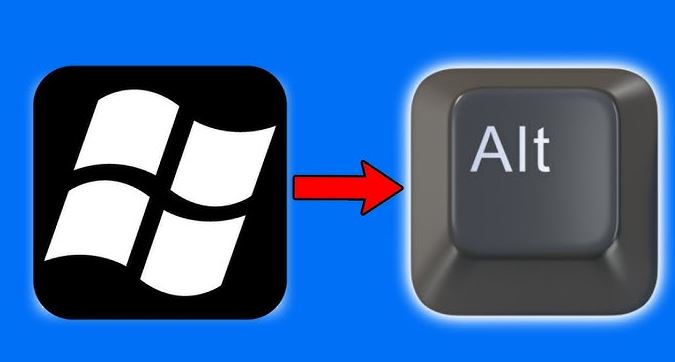
Sửa lỗi phím Win và Alt bị đảo trên Windows nhanh chóng. Hướng dẫn chi tiết cách kiểm tra bàn phím, layout, phần mềm map phím cụ thể từ A đến Z.
Lỗi phím Win và Alt bị đảo khiến thao tác trên máy tính trở nên cực kỳ khó chịu: bấm mở Start lại nhảy menu khác, dùng tổ hợp Alt + Tab thì không hoạt động như bình thường. Đây là sự cố khá phổ biến trên Windows, đặc biệt sau khi cài phần mềm chỉnh phím, đổi layout bàn phím hoặc sử dụng bàn phím cơ có chế độ Mac/Win. Trùm Thủ Thuật sẽ hướng dẫn bạn cách sửa lỗi phím Win và Alt bị đảo theo từng nguyên nhân cụ thể, giúp khôi phục bàn phím về trạng thái chuẩn chỉ trong vài phút.
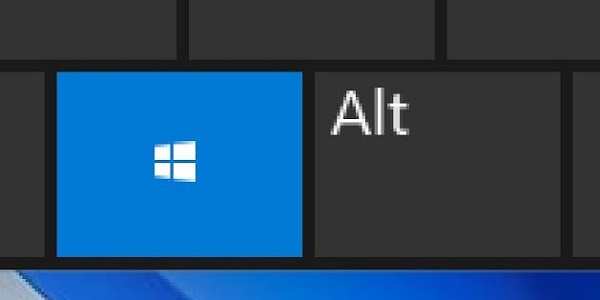
Chi tiết cách sửa lỗi phím Win và ALT bị đảo nhanh chóng và đơn giản
Dấu hiệu nhận biết lỗi phím Win và Alt bị đảo thường thấy như:
- Bấm phím Win nhưng không mở Start, thay vào đó hoạt động như phím Alt.
- Nhấn Alt lại mở Start Menu.
- Tổ hợp Alt + Tab không chuyển được cửa sổ.
- Các phím tắt dùng Win như Win + E, Win + D, Win + L đều không hoạt động đúng.
- Khi bấm Win trong Word, Excel, Chrome… thanh menu (File, Edit…) bị kích hoạt giống nhấn Alt.
- Lỗi thường xuất hiện sau khi cài phần mềm remap phím, đổi layout bàn phím hoặc dùng bàn phím cơ ở Mac mode.
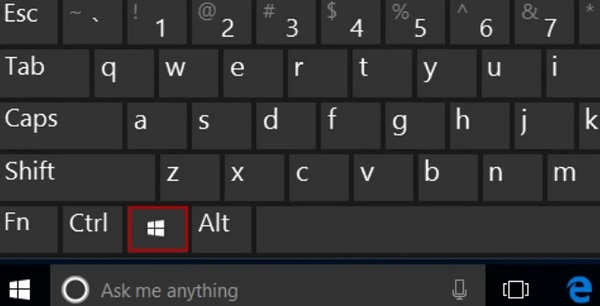
“Thủ phạm” khiến phím Win và ALT bị đảo ngược
- Phím Windows và ALT bị đổi trên Win 11/Win 10 thường không tự nhiên xuất hiện mà bắt nguồn từ vài nguyên nhân quen thuộc sau:
- Bạn vô tình kích hoạt tổ hợp phím chuyển chế độ trên bàn phím (thường có phím Fn đi kèm), làm hệ thống hiểu sai vị trí phím.
- Máy đang dùng phần mềm map lại bàn phím như PowerToys, SharpKeys hoặc AutoHotkey và cấu hình hoán đổi vẫn còn hiệu lực.
- Driver bàn phím gặp trục trặc, xung đột hoặc chưa tương thích sau một bản cập nhật Windows.
- Bàn phím cơ bị gạt sang chế độ Mac, khiến vai trò của phím Alt và Windows bị tráo đổi so với chuẩn Windows.
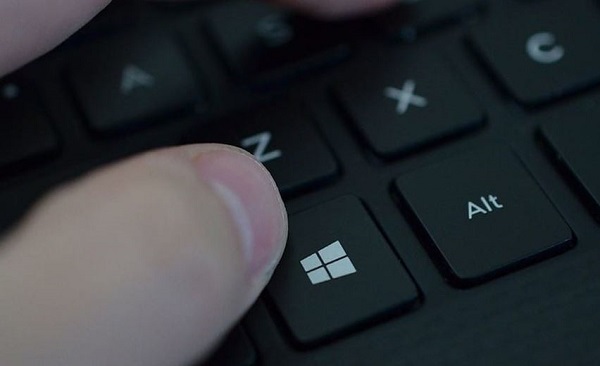
Hướng dẫn cách sửa lỗi phím Win và ALT bị đảo
Dựa theo nguyên nhân trên, sau đây là những gì bạn cần làm:
Kiểm tra tổ hợp phím chuyển chế độ trên bàn phím
Trước khi can thiệp sâu, bạn nên thử lại các tổ hợp phím có khả năng hoán đổi chức năng vì nhiều bàn phím. Đặc biệt là bàn phím cơ, tích hợp sẵn chế độ chuyển layout hoặc đổi vai trò phím.
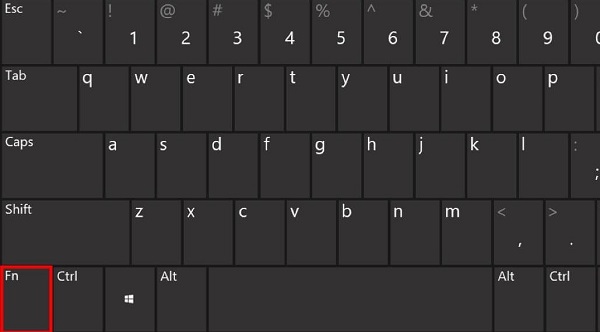
Hãy lần lượt nhấn các tổ hợp như Fn + Alt, Fn + Win, Fn + Ctrl hoặc Alt + Shift > Sau đó kiểm tra lại hoạt động của hai phím để xem chúng đã trở về đúng chức năng hay chưa. Đây là bước xử lý đơn giản nhưng hiệu quả, thường giúp khắc phục nhanh lỗi phím Alt và Windows bị đảo mà không cần chỉnh sửa phần mềm hay cài đặt hệ thống.
Gỡ bỏ phần mềm chỉnh sửa phím để khôi phục chức năng chuẩn
Một trong những nguyên nhân khiến phím Alt và Windows bị đổi vị trí là do máy đang sử dụng các công cụ can thiệp vào bàn phím. Những phần mềm như SharpKeys, AutoHotkey, KeyTweak hoặc các tiện ích tương tự có khả năng thay đổi chức năng phím ở mức hệ thống. Và cấu hình này vẫn giữ nguyên ngay cả khi bạn không còn sử dụng chúng.
Để xử lý, hãy mở Control Panel, vào mục Programs > Uninstall a program > Sau đó kiểm tra và gỡ bỏ các ứng dụng có chức năng remap phím nếu còn tồn tại. Sau khi hoàn tất, khởi động lại máy để Windows nạp lại cấu hình bàn phím mặc định. Bước này giúp loại trừ hoàn toàn khả năng hai phím bị hoán đổi do tác động từ phần mềm bên ngoài.
Cập nhật hoặc cài lại driver bàn phím để sửa lỗi hoán đổi phím
Driver bàn phím lỗi, thiếu tương thích hoặc xung đột sau khi Windows cập nhật có thể khiến hệ thống nhận sai chức năng phím. Dẫn đến tình trạng Alt và Win bị đảo. Việc cập nhật lại driver giúp Windows thiết lập lại kết nối và cấu hình bàn phím đúng chuẩn:
- B1: Nhấn Windows + X và mở Device Manager
- B2: Tìm và mở rộng mục Keyboards
- B3: Nhấp chuột phải vào thiết bị bàn phím đang sử dụng > chọn Update driver
- B4: Chọn Search automatically for drivers để hệ thống tự tìm và cài bản phù hợp
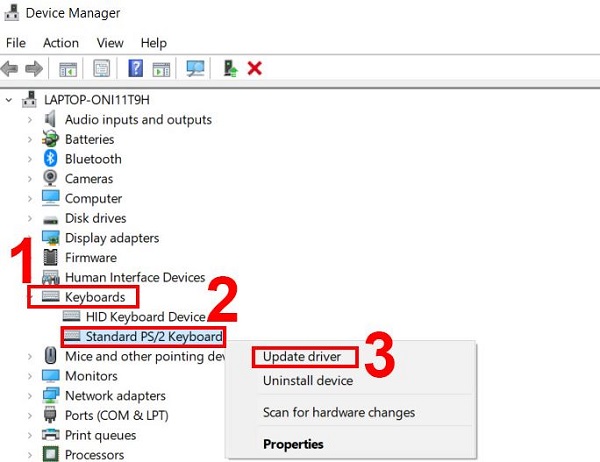
Sau khi hoàn tất, nên khởi động lại máy để thay đổi được áp dụng đầy đủ.
Xem lại cài đặt ngôn ngữ và layout bàn phím trong Windows
Sai layout bàn phím có thể khiến hệ thống hiểu nhầm vị trí và chức năng phím. Từ đó gây ra lỗi Alt và Windows hoạt động không đúng. Việc rà soát và giữ lại đúng layout đang dùng sẽ giúp bàn phím trở về trạng thái chuẩn. Thực hiện theo các bước sau:
- Mở Settings > Vào Time & Language > Rồi chọn Language
- Truy cập phần Keyboard layout trong ngôn ngữ đang sử dụng
- Xóa các layout dư thừa hoặc không dùng đến
- Chỉ giữ lại layout chính > Ví dụ US hoặc Vietnamese
Chia sẻ thêm với bàn phím Zoom65
Một số bàn phím, đặc biệt là bàn phím cơ, hỗ trợ reset trực tiếp bằng phím cứng khi xảy ra lỗi nhận sai chức năng như Alt và Win bị đảo. Cách này giúp đưa bàn phím về cấu hình mặc định từ nhà sản xuất mà không cần can thiệp phần mềm:
- B1: Rút cáp kết nối bàn phím khỏi máy tính.
- B2: Nhấn và giữ đồng thời Space + Backspace > Trong lúc vẫn giữ hai phím, cắm lại bàn phím và tiếp tục giữ khoảng 3 giây.
- B3: Thả tay và chờ 1–2 phút để thiết bị tự khôi phục cài đặt gốc.
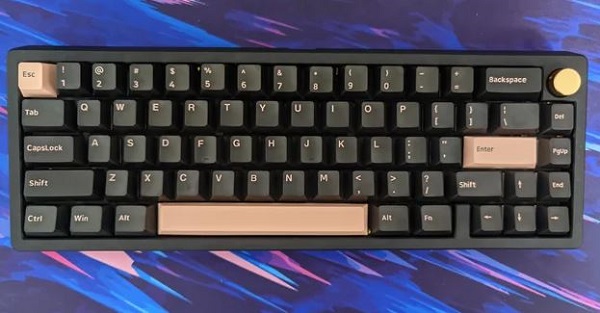
Trong quá trình reset, bàn phím có thể phản hồi bất thường hoặc một số phím tạm thời không hoạt động. Đây là dấu hiệu quá trình khôi phục đang diễn ra.
Trên đây là những cách sửa lỗi phím Win và ALT bị đảo mà Trùm Thủ Thuật muốn chia sẻ đến bạn. Chúc anh em xử lý lỗi bàn phím thành công nhé!
XEM THÊM