














Hướng dẫn tạo slide bằng AI từ file Word nhanh chóng, chuyên nghiệp. Tiết kiệm thời gian, tối ưu bài thuyết trình hiệu quả.
Trong thời đại trí tuệ nhân tạo bùng nổ, việc chuyển đổi nội dung từ văn bản sang slide thuyết trình không còn là công việc thủ công tốn thời gian. Chỉ với vài thao tác đơn giản, bạn đã có thể tạo slide bằng AI từ file Word một cách nhanh chóng, chuyên nghiệp và đầy tính thẩm mỹ. Giải pháp này đặc biệt hữu ích cho sinh viên, giáo viên và dân văn phòng khi cần trình bày nội dung rõ ràng mà vẫn tiết kiệm công sức.
Vậy công nghệ này hoạt động như thế nào và đâu là cách thực hiện hiệu quả nhất? Trùm Thủ Thuật sẽ giúp bạn hiểu rõ từ A đến Z.
Lợi ích vượt trội khi tạo slide bằng AI từ file Word
Không còn là xu hướng nhất thời, việc dùng AI để tạo slide từ file Word đang trở thành “trợ thủ đắc lực” cho bất kỳ ai thường xuyên thuyết trình. Điều khiến mình ấn tượng nhất là sự tiện lợi và hiệu quả mà nó mang lại:
- Tiết kiệm thời gian vượt trội: Không còn cảnh copy/paste thủ công, căn chỉnh từng dòng hay loay hoay chọn font. AI tự đọc hiểu nội dung, tóm tắt ý chính và chia slide cực kỳ hợp lý.
- Tự động hóa thông minh: Nội dung được phân tích theo ngữ nghĩa, sắp xếp logic, giúp bài thuyết trình mạch lạc hơn mà bạn gần như không cần can thiệp nhiều.
- Thiết kế đẹp mà không cần biết design: Kho template đa dạng, màu sắc hài hòa, bố cục chuyên nghiệp. Chỉ cần vài cú click là có slide “xịn sò”.
- Tiết kiệm chi phí đáng kể: Nhiều công cụ hỗ trợ miễn phí hoặc chi phí thấp, giúp bạn không cần thuê designer hay mua phần mềm đắt đỏ.
- Tăng sự tự tin khi thuyết trình: Slide rõ ràng, hiệu ứng mượt mà, trình bày cuốn hút. Do đó, bạn chỉ cần tập trung vào nội dung và cách truyền đạt.

Khi nội dung bạn đã tốt, kết hợp thêm sức mạnh của AI, bài thuyết trình không chỉ hoàn chỉnh mà còn dễ dàng “ghi điểm” với người xem.
Hướng dẫn chi tiết cách tạo slide bằng AI từ file Word nhanh chóng
Để bắt đầu Tạo slide bằng AI từ file Word, bạn cần thực hiện theo một quy trình khoa học để đảm bảo AI hiểu đúng ý đồ và thông điệp của bạn. Bước đầu tiên, hãy chuẩn bị một tài liệu Word với nội dung đã được chia thành các phần rõ ràng có tiêu đề chính và tiêu đề phụ. Tiếp theo, bạn có các phương pháp chính là:
Dùng AI ngay trong PowerPoint (Copilot)
Nếu bạn đang dùng phiên bản PowerPoint có tích hợp AI Copilot, việc biến file Word thành slide gần như chỉ mất vài phút. Dưới đây là cách mình thường làm, rất đơn giản mà hiệu quả:
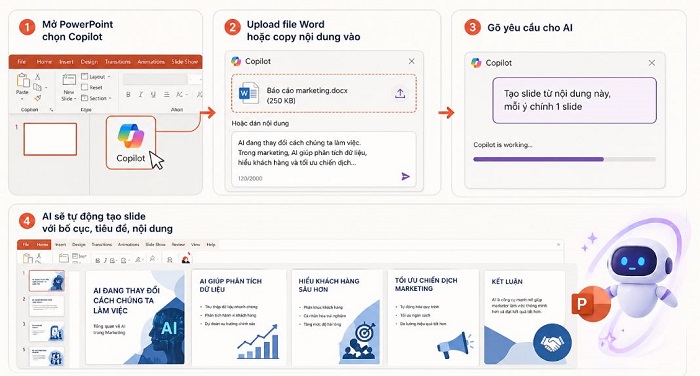
- Bước 1: Khởi động PowerPoint > nhìn lên thanh công cụ và chọn Copilot (biểu tượng AI). Đây là nơi bạn sẽ “ra lệnh” cho AI xử lý nội dung.
- Bước 2: Đưa nội dung Word vào hệ thống bằng cách tải trực tiếp file Word lên > Hoặc copy toàn bộ nội dung và dán vào khung làm việc của Copilot. Lưu ý là nếu file dài, bạn nên chia rõ tiêu đề để AI xử lý tốt hơn.
- Bước 3: Nhập yêu cầu rõ ràng cho AI. Ví dụ: “Chuyển nội dung này thành slide, mỗi ý chính 1 slide” hoặc “Tạo bài thuyết trình 10 slide, có tiêu đề và bullet ngắn gọn”. Càng mô tả cụ thể, kết quả càng sát mong muốn của bạn.
- Bước 4: Để AI tự động xử lý và Copilot sẽ: Phân tích nội dung, Tóm tắt ý chính rồi Tạo tiêu đề cho từng slide > Cuối cùng là Sắp xếp bố cục hợp lý theo chuẩn trình chiếu.
- Bước 5: Xem lại và tinh chỉnh nhanh sau khi AI tạo xong. Bạn cũng có thể thay đổi theme hoặc thêm hình ảnh để phù hợp phong cách cá nhân.
Điểm mạnh của phương pháp này là Slide tạo ra đúng chuẩn trình bày, bố cục rõ ràng. Giảm đáng kể thời gian chỉnh sửa thủ công. Phù hợp cho cả người mới lẫn người làm việc chuyên nghiệp.
Tuy nhiên, cách này cần tài khoản hỗ trợ Copilot (không phải bản PowerPoint nào cũng có). Nội dung quá dài hoặc chưa rõ cấu trúc có thể cần chỉnh lại đôi chút.
Tạo slide từ file Word bằng Canva – Nhanh, đẹp, không cần biết thiết kế
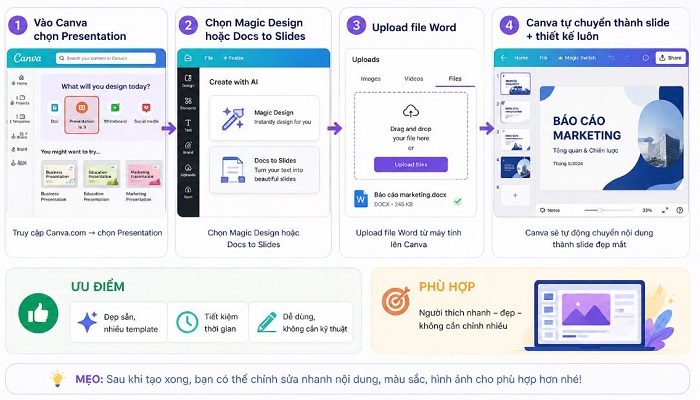
- Bước 1: Truy cập Canva > chọn mục Presentation (Bài thuyết trình) để bắt đầu với định dạng slide chuẩn.
- Bước 2: Sử dụng tính năng AI chuyển nội dung bằng cách chọn Magic Design hoặc Docs to Slides (tùy giao diện tài khoản). Đây là công cụ giúp Canva tự động biến nội dung thành slide.
- Bước 3: Upload trực tiếp file Word từ máy tính > Canva sẽ đọc và phân tích nội dung bên trong.
- Bước 4: Để AI xử lý và thiết kế > Sau khi hoàn thành xong thì bạn kiểm tra lại, chọn style và tinh chỉnh nhẹ theo nhu cầu.
Sử dụng công cụ tạo slide bằng AI từ file Word khác (Top 3 phần mềm cực xịn sò, đơn giản giúp bạn có được slide “ngon lành” trong nháy mắt)
Bên cạnh những biện pháp trên thì cũng có những phần mềm giúp bạn có thể tạo slide AI trong một nốt nhạc.
1/ Gamma
Một trong những công cụ mạnh mẽ nhất hiện nay. Chỉ cần tải file Word lên, Gamma sẽ tự động tạo bài thuyết trình hoàn chỉnh với bố cục rõ ràng. Điểm cộng lớn là giao diện trực quan, hỗ trợ tiếng Việt khá tốt và khả năng đổi toàn bộ giao diện chỉ bằng một cú click.

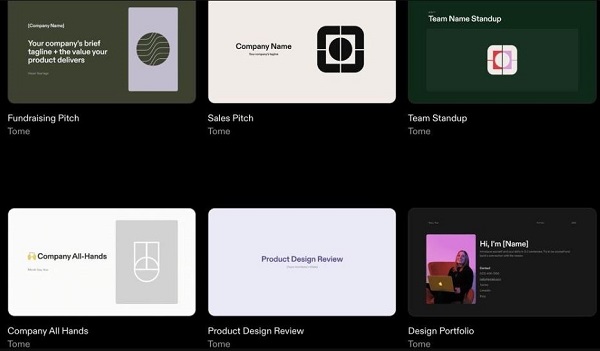
2/ Tome AI
Lý tưởng cho những ai muốn slide mang tính kể chuyện và sáng tạo. Tome có thể tự tạo nội dung hình ảnh minh họa bằng AI. Giúp bài thuyết trình trở nên sinh động và có chiều sâu hơn.
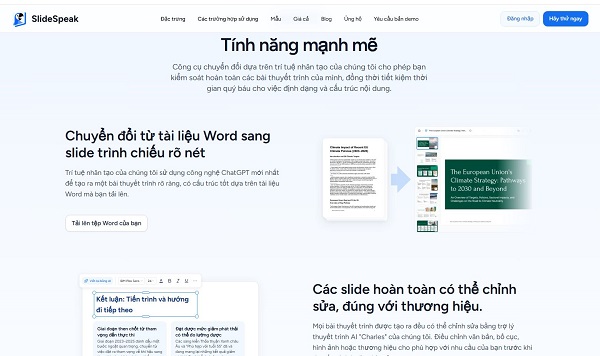
3/ SlideSpeak
Công cụ chuyên chuyển file Word, PDF thành slide chỉ trong vài bước. SlideSpeak nổi bật với khả năng hiểu nội dung, tự tóm tắt ý chính và tạo slide có bố cục rõ ràng. Ngoài ra còn hỗ trợ chỉnh sửa bằng AI trực tiếp trên slide, giúp bạn hoàn thiện bài thuyết trình nhanh chóng mà không cần làm thủ công nhiều.
Những lỗi dễ gặp khi tạo slide bằng AI và cách xử lý
Dù AI giúp tạo slide cực nhanh, nhưng nếu không kiểm soát, kết quả đôi khi vẫn chưa “ổn áp”. Lỗi phổ biến nhất là slide bị quá nhiều chữ, thường xảy ra khi nội dung Word dài và chưa được chia ý rõ ràng. Khiến AI đưa cả đoạn văn vào một trang. Cách đơn giản là rút gọn nội dung trước hoặc yêu cầu AI tóm tắt lại theo dạng ý chính ngắn gọn.
Ngoài ra, hình ảnh minh họa đôi khi không đúng ngữ cảnh vì hệ thống chỉ chọn theo từ khóa. Nên nếu nội dung mang tính trừu tượng, bạn nên chủ động thay bằng hình ảnh phù hợp hơn.
Một vấn đề khác là lỗi font tiếng Việt. Đặc biệt khi dùng các font không hỗ trợ Unicode, dẫn đến hiển thị sai dấu. Lúc này chỉ cần chuyển sang các font phổ biến như Arial hoặc Roboto là ổn.
Cuối cùng, AI nên được xem như công cụ tạo bản nháp nhanh chứ không phải giải pháp hoàn hảo. Muốn bài thuyết trình thực sự cuốn hút, bạn vẫn cần dành chút thời gian chỉnh sửa lại nội dung, thêm điểm nhấn và cá nhân hóa cách trình bày.
KẾT LUẬN
Khi công nghệ đã sẵn sàng hỗ trợ, việc tạo slide bằng AI từ file Word trở nên nhẹ nhàng hơn bao giờ hết. Chỉ cần một bước chuyển đổi, bạn đã có thể biến nội dung khô khan thành bài thuyết trình cuốn hút. Đôi khi, hiệu quả không nằm ở việc làm nhiều hơn, mà là làm đúng cách.
THEO DÕI THÊM