
















Tạo nút tăng giảm trong Google Sheet/Excel đang là nhu cầu của bạn? Xem ngay hướng dẫn của Trùm Thủ Thuật để biết cách thực hiện nhé!
Sau một thời gian sử dụng Google Sheet và Excel cho các bảng theo dõi công việc, nhiều người nhận ra rằng thao tác tăng giảm số bằng tay vừa chậm vừa dễ nhầm lẫn. Từ đó, nhu cầu tạo nút tăng giảm trong Google Sheet/Excel ngày càng phổ biến. Đặc biệt với những ai thường xuyên làm việc với dữ liệu thay đổi liên tục. Nếu bạn chưa biết cách thực hiện thì hãy để Trùm Thủ Thuật giúp bạn nha.
Tất tần tật cách tạo nút tăng giảm trong Google Sheet/Excel
Nút tăng giảm có thể hiểu đơn giản là một cách thao tác nhanh để thay đổi giá trị trong bảng tính mà không cần gõ lại con số mỗi lần chỉnh sửa. Thay vì nhập thủ công, người dùng chỉ cần bấm nút để giá trị tự động tăng hoặc giảm theo mức đã thiết lập sẵn.
Cách làm này đặc biệt phù hợp với các bảng theo dõi số lượng, chấm điểm, quản lý chi phí hay tồn kho, nơi dữ liệu thường xuyên thay đổi trong quá trình sử dụng. Với những bảng tính dùng hằng ngày, nút tăng giảm giúp thao tác trở nên gọn gàng hơn, dễ quan sát hơn và hạn chế đáng kể các lỗi nhập sai số so với cách chỉnh sửa truyền thống.
Hướng dẫn cách tạo nút tăng giảm trong Excel
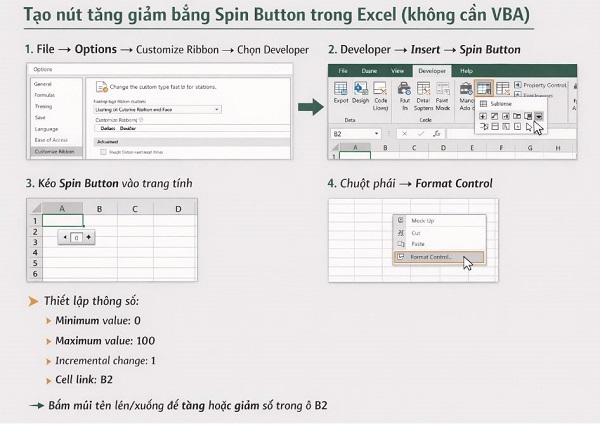
- Bước 1: Bạn mở Excel lên > Nhấn vào tab File > Rồi chọn Options.
- Bước 2: Trong cửa sổ cài đặt, bạn cần truy cập Customize Ribbon và đánh dấu chọn Developer > Sau đó nhấn OK.
- Bước 3: Trên thanh công cụ, bạn mở tab Developer > Chọn Insert > Tiếp tục chọn Spin Button > Dùng chuột kéo Spin Button và đặt vào vị trí mong muốn trên trang tính > Nhấp chuột phải vào Spin Button > chọn Format Control.
- Bước 4: Thiết lập các thông số cần thiết bao gồm:
- Minimum value: đặt giá trị thấp nhất (ví dụ: 0)
- Maximum value: đặt giá trị cao nhất (ví dụ: 100)
- Incremental change: số tăng hoặc giảm mỗi lần bấm (ví dụ: 1)
- Cell link: liên kết với ô cần thay đổi giá trị (ví dụ: B2)
- Bước 5: Nhấn OK để lưu thiết lập là được.
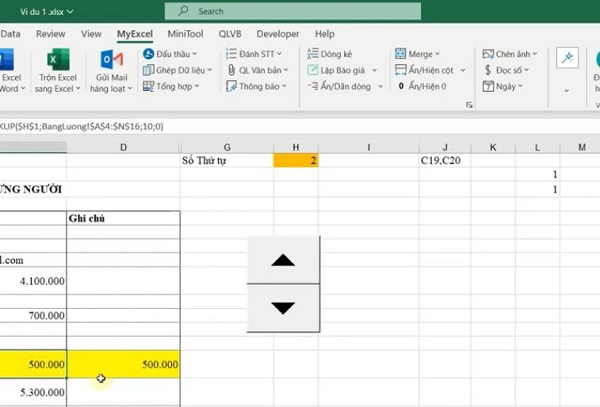
Sau khi hoàn tất quá trình này, cứ mỗi lần bấm mũi tên lên hoặc xuống trên Spin Button thì giá trị trong ô liên kết sẽ tự động thay đổi theo cấu hình đã đặt bạn nhé!
LƯU Ý: Trong trường hợp bạn muốn tạo nút tăng giảm ngày tháng trong Excel, tạo nút tăng giảm giá trị trong Excel, tạo nút tăng giảm số lượng trong Excel. Hoặc tạo nút tăng giảm đi kèm thêm các tính năng như giãn dòng tự động, ẩn dòng không có dữ liệu… Bạn có thể dùng đến tiện ích MyExcel nhé. Tiện ích này rất hữu dụng, tạo nút tăng giảm nhanh chóng mà không cần các bước phức tạp như trên.
Cách tạo nút tăng giảm trong Google Sheets
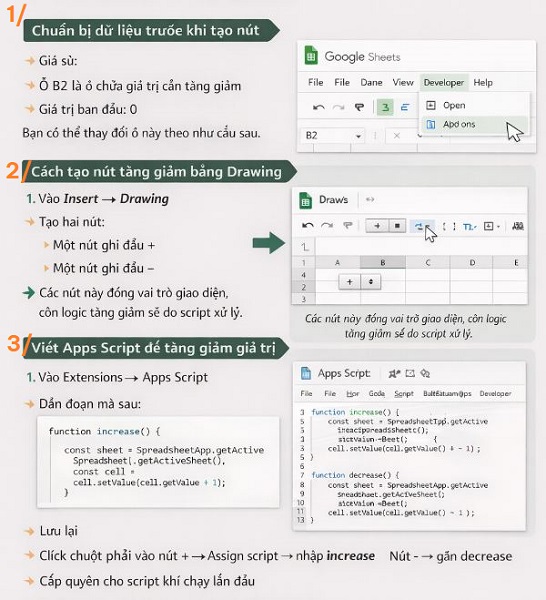
Google Sheets không có sẵn cách để tạo nút tăng giảm như Excel, nhưng hoàn toàn có thể thực hiện bằng Drawing + Apps Script.
Bước 1: Chuẩn bị dữ liệu trước khi tạo nút
Mình giả sử:
- Ô B2 là ô chứa giá trị cần tăng giảm
- Giá trị ban đầu: 0
- Bạn có thể thay đổi ô này theo nhu cầu của mình nha!
Bước 2: Cách tạo nút tăng giảm bằng Drawing
- Bạn cần nhấn vào tab Insert > Sau đó chọn Drawing.
- Lúc này, bạn cần tạo hai nút:
- Một nút ghi dấu +
- Một nút ghi dấu –
- Tạo xong thì bạn lưu lại và đặt nút gần ô dữ liệu. Các nút này đóng vai trò giao diện, còn logic tăng giảm sẽ do script xử lý bạn nhé!
Bước 3: Viết Apps Script để tăng giảm giá trị
Ở bước này, bạn cần vào Extensions > Nhấn chọn Apps Script.
Sau đó, bạn dán đoạn mã sau:
| function increase() { const sheet = SpreadsheetApp.getActiveSpreadsheet().getActiveSheet(); const cell = sheet.getRange(“B2”); cell.setValue(cell.getValue() + 1); } function decrease() { const sheet = SpreadsheetApp.getActiveSpreadsheet().getActiveSheet(); const cell = sheet.getRange(“B2”); cell.setValue(cell.getValue() – 1); } |
- Sau đó bạn lưu lại.
- Click chuột phải vào nút + > Rồi bạn nhấn chọn Assign script > Tiến hành nhập increase.
- Đối với nút – > Bạn gán decrease.
- Đừng quên cấp quyền cho script khi chạy lần đầu. Sau khi thực hiện, chỉ cần bạn bấm nút là số trong ô B2 sẽ tự động thay đổi.
(LƯU Ý: Cách này không phải trường hợp nào cũng chuẩn, bạn có thể làm thử hoặc nếu vẫn không được thì thực hiện với Excel nhé).
Chúc bạn tạo nút tăng giảm trong Google Sheet/Excel thành công theo hướng dẫn của mình nha!
HƯỚNG DẪN THÊM