










Thứ Sáu, Tháng 4 3, 2026
  • About
  • Contact
  • Privacy Policy
No Result
View All Result
  • Home
  • GÓC THỦ THUẬT
    • All
    • THỦ THUẬT MÁY TÍNH
    • THỦ THUẬT ĐIỆN THOẠI
    cách đổi giao diện iPhone iOS 26

    Bỏ túi cách đổi giao diện iPhone iOS 26 mới nhất

    iPhone không có mã ICCID

    iPhone không có mã ICCID, nguyên nhân do đâu?

    sửa lỗi phím Win và ALT bị đảo

    Mách bạn sửa lỗi phím Win và ALT bị đảo chi tiết

    Google Docs không gõ được tiếng Việt trên iPad

    Google Docs không gõ được tiếng Việt trên iPad [Sửa ngay]

    sửa lỗi enter network credentials Win 11

    Bật mí cách sửa lỗi enter network credentials Win 11

    Samsung, iPhone không có mục ẩn ảnh

    Samsung, iPhone không có mục ẩn ảnh [Mẹo xử lý]

    Cần có cân chỉnh cảm biến vân tay Samsung

    Cần có cân chỉnh cảm biến vân tay Samsung là sao? Chia sẻ

    Không tắt được password protected sharing Win 11

    Không tắt được password protected sharing Win 11 [Sửa nhanh]

    Cách bật Apple Intelligence tiếng Việt

    Cách bật Apple Intelligence tiếng Việt như thế nào? iFan có biết?

    • THỦ THUẬT ĐIỆN THOẠI
    • THỦ THUẬT MÁY TÍNH
  • PHẦN MỀM & ỨNG DỤNG
  • THỦ THUẬT VĂN PHÒNG
  • GAME
  • GIẢI TRÍ & TROLL
    Chuyển ứng dụng sang không gian thứ 2 Samsung, Realme, Xiaomi

    [Mẹo] Chuyển ứng dụng sang không gian thứ 2 Samsung, Realme, Xiaomi

    Lỗi #NAME khi đổi số thành chữ

    Lỗi #NAME khi đổi số thành chữ, phải xử lý thế nào?

    Giải nén bị lỗi next volume is required

    [KHẮC PHỤC NGAY] Giải nén bị lỗi next volume is required

    Apple CarPlay không hiển thị Youtube [Fix 2024]

    Airpod tự dừng nhạc trên iPhone

    Sửa AirPod tự dừng nhạc trên iPhone nhanh chóng

    Top phần mềm xem video MOV trên máy tính đỉnh nhất

    Top phần mềm xem video MOV trên máy tính đỉnh nhất

    Fix lỗi Excel không nhận dấu chấm siêu nhanh chóng

    Fix lỗi Excel không nhận dấu chấm siêu nhanh chóng

    Màn hình iPhone xuất hiện vòng tròn mờ

    [Bắt bệnh] Màn hình iPhone xuất hiện vòng tròn mờ

    Excel hiện công thức không hiện kết quả

    Tìm hiểu cách sửa lỗi Excel hiện công thức không hiện kết quả

  • REVIEW
  • Home
  • GÓC THỦ THUẬT
    • All
    • THỦ THUẬT MÁY TÍNH
    • THỦ THUẬT ĐIỆN THOẠI
    cách đổi giao diện iPhone iOS 26

    Bỏ túi cách đổi giao diện iPhone iOS 26 mới nhất

    iPhone không có mã ICCID

    iPhone không có mã ICCID, nguyên nhân do đâu?

    sửa lỗi phím Win và ALT bị đảo

    Mách bạn sửa lỗi phím Win và ALT bị đảo chi tiết

    Google Docs không gõ được tiếng Việt trên iPad

    Google Docs không gõ được tiếng Việt trên iPad [Sửa ngay]

    sửa lỗi enter network credentials Win 11

    Bật mí cách sửa lỗi enter network credentials Win 11

    Samsung, iPhone không có mục ẩn ảnh

    Samsung, iPhone không có mục ẩn ảnh [Mẹo xử lý]

    Cần có cân chỉnh cảm biến vân tay Samsung

    Cần có cân chỉnh cảm biến vân tay Samsung là sao? Chia sẻ

    Không tắt được password protected sharing Win 11

    Không tắt được password protected sharing Win 11 [Sửa nhanh]

    Cách bật Apple Intelligence tiếng Việt

    Cách bật Apple Intelligence tiếng Việt như thế nào? iFan có biết?

    • THỦ THUẬT ĐIỆN THOẠI
    • THỦ THUẬT MÁY TÍNH
  • PHẦN MỀM & ỨNG DỤNG
  • THỦ THUẬT VĂN PHÒNG
  • GAME
  • GIẢI TRÍ & TROLL
    Chuyển ứng dụng sang không gian thứ 2 Samsung, Realme, Xiaomi

    [Mẹo] Chuyển ứng dụng sang không gian thứ 2 Samsung, Realme, Xiaomi

    Lỗi #NAME khi đổi số thành chữ

    Lỗi #NAME khi đổi số thành chữ, phải xử lý thế nào?

    Giải nén bị lỗi next volume is required

    [KHẮC PHỤC NGAY] Giải nén bị lỗi next volume is required

    Apple CarPlay không hiển thị Youtube [Fix 2024]

    Airpod tự dừng nhạc trên iPhone

    Sửa AirPod tự dừng nhạc trên iPhone nhanh chóng

    Top phần mềm xem video MOV trên máy tính đỉnh nhất

    Top phần mềm xem video MOV trên máy tính đỉnh nhất

    Fix lỗi Excel không nhận dấu chấm siêu nhanh chóng

    Fix lỗi Excel không nhận dấu chấm siêu nhanh chóng

    Màn hình iPhone xuất hiện vòng tròn mờ

    [Bắt bệnh] Màn hình iPhone xuất hiện vòng tròn mờ

    Excel hiện công thức không hiện kết quả

    Tìm hiểu cách sửa lỗi Excel hiện công thức không hiện kết quả

  • REVIEW
No Result
View All Result
No Result
View All Result
Home GÓC THỦ THUẬT

Máy tính bị lỗi SupportAssist và cách khắc phục chi tiết [FIX LỖI 2023]

Naruto by Naruto
Tháng 9 2, 2025
in GÓC THỦ THUẬT, THỦ THUẬT MÁY TÍNH
0
Máy tính bị lỗi SupportAssist
663
SHARES
3.7k
VIEWS
Share on FacebookShare on Twitter

Máy tính bị lỗi SupportAssist và bạn không biết phải làm thế nào trong trường hợp này? Tham khảo bài viết của Trùm Thủ Thuật để biết thêm chi tiết nhé!

Máy tính bị lỗi SupportAssist là tình trạng người dùng Dell thường gặp phải. Bởi SupportAssist là một chương trình phần mềm tích hợp được cài đặt sẵn trên laptop Dell. Phần mềm này đem đến rất nhiều công dụng cho máy như tăng hiệu suất, dự đoán sự cố trên hệ thống, bảo vệ máy tính, nhận các bản cập nhật cần thiết…Tuy nhiên, lỗi SupportAssist cũng không hề hiếm, rất nhiều người dùng đã gặp phải một số vấn đề liên quan. Đừng lo lắng, Trùm Thủ Thuật ở đây để giúp đỡ bạn.
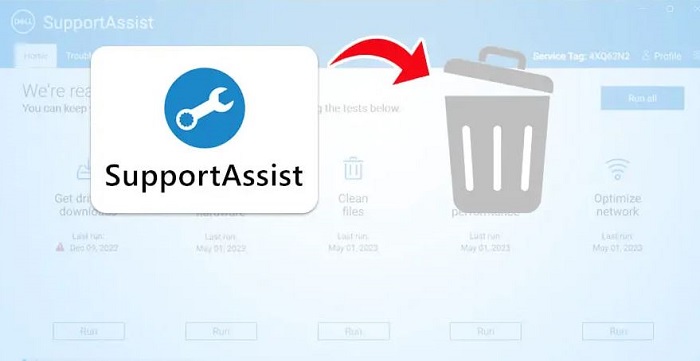
Fix lỗi máy tính bị lỗi SupportAssist

Hướng dẫn cách khắc phục máy tính bị lỗi SupportAssist hiệu quả

Máy tính lỗi SupportAssist có rất nhiều trường hợp khác nhau. Admin sẽ bật mí cách khắc phục về tình trạng thường gặp nhất là SupportAssist không hoạt động và SupportAssist không cài đặt được. Tùy theo lỗi cụ thể bạn gặp phải, hãy áp dụng giải pháp phù hợp nhất nhé.

Đối với tình trạng SupportAssist thông báo không hoạt động

Trong trường hợp bạn nhận được thông báo lỗi “Dell SupportAssist Not Working”, đừng vội lo lắng. Các cách dưới đây sẽ giúp bạn khắc phục vấn đề.

1/ Tiến hành đổi tên file New-Dell-Logo-White-Small

  • B1: Người dùng Dell nhấn Windows + E để mở File Explorer > Sau đó, tìm đến ổ đĩa C (This PC) và mở thư mục Program Files lên.
  • B2: Nhấp vào thư mục Dell và tiếp tục mở thư mục SupportAssistAgent.
  • B3: Tiếp tục nhấn đúp vào thư mục bin để mở Resource.
  • B4: Sau đó, tìm file New-Dell-Logo-White-Small > Nhấn chuột phải và chọn Rename > Đổi tên thành New-Dell-Logo-White rồi lưu lại.
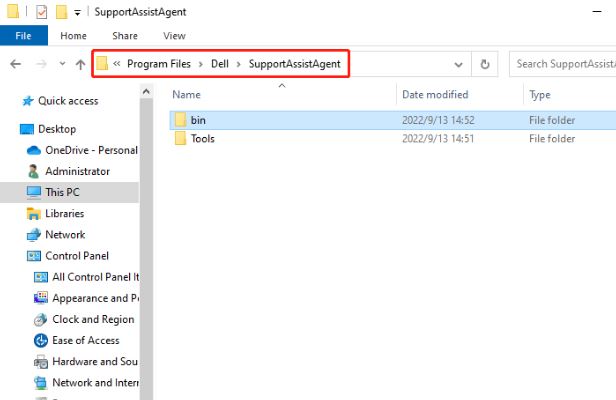
Đổi tên file

Chạy lại Dell SupportAssist và kiểm tra xem sự cố đã được khắc phục chưa nhé!

2/ Cài đặt lại Dell SupportAssist

Nếu cách trên không hiệu quả, bạn hãy thử dài đặt lại Dell SupportAssist. Dù là phần mềm được tích hợp sẵn, nhưng Dell SupportAssist vẫn có thể gỡ và cài đặt lại nếu muốn.

  • B1: Nhấn tổ hợp phím Windows + I để mở Cài đặt > Nhấn vào mục Apps.
  • B2: Tìm đến Dell SupportAssist và gỡ cài đặt nó như các phần mềm khác.
  • B3: Sau khi gỡ xong, bạn hãy khởi động lại laptop > Tiến hành cài đặt lại Dell SupportAssist phiên bản mới nhất.

(Lưu ý: Admin đã hướng dẫn cách gỡ cài đặt phần mềm ở phần dưới cùng)

3/ Một số giải pháp khác khi Dell SupportAssist không hoạt động

Kiểm tra và cập nhật Windows lên phiên bản mới nhất nếu có: Windows + I > Update & Security > Windows Update > Check for updates > Nếu có bản cập nhật thì bạn cập nhật lên nhé.
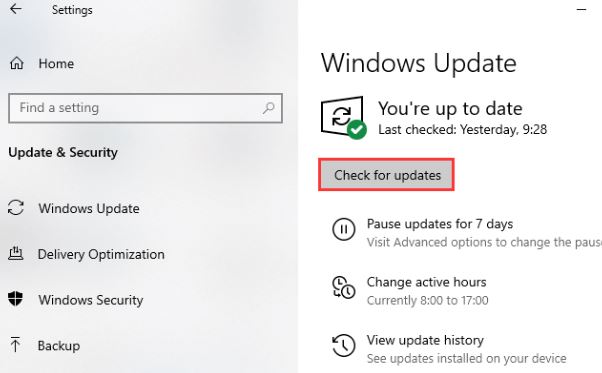
Cập nhật Windows

Kiểm tra virus và phần mềm độc hại: Windows + I > Update & Security > Windows Security > Open Windows Security > Khi cửa sổ mới hiển thị, bạn nhấn vào Run a new advanced scan > Chọn Full scan > nhấn Scan now.
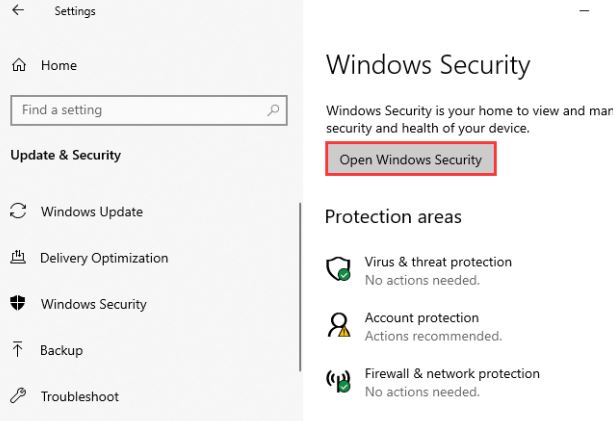
quét virus cho máy tính Dell

XEM THÊM

  • Máy tính không quay được màn hình, làm sao khắc phục?
  • Máy tính hiện check video cable là sao? Phải làm gì trong trường hợp này?

Đối với trường hợp SupportAssist không cài đặt được

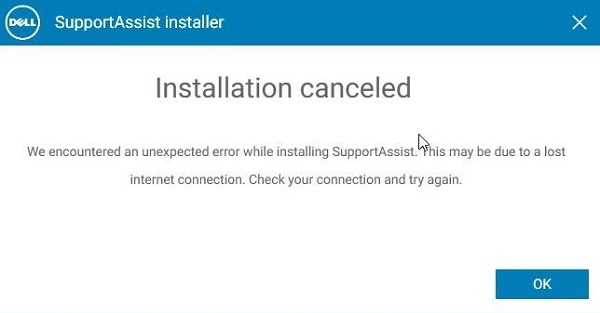
Trong trường hợp bạn nhận được thông báo “Installation failed error” khi cài đặt lại Dell SupportAssist. Trước tiên, hãy thử khởi động lại máy tính. Lưu ý, với “Lỗi SupportAssist is running a system scan to detect any Potential hardware problems” bạn cũng áp dụng cách khởi động lại xem sao nha.

Nếu khởi động lại không giúp ích được gì, các cách sau đây có thể hữu ích nếu bạn gặp lỗi cài đặt không thành công:

  • Bạn hãy thử chạy Dell SupportAssist với tư cách là quản trị viên. Hãy nhấn chuột phải vào tệp trình cài đặt Dell SupportAssist và chọn Run as administrator xem có giúp ích được gì trong trường hợp này hay không.
  • Dell SupportAssist yêu cầu .NET Runtime 6.0.9 nên nếu bạn có phiên bản .NET Runtime 6.0.9 cao hơn, người dùng nên gỡ và cài đặt lại từ trang web chính thức của Microsoft và điều này sẽ khắc phục sự cố.
  • Các chương trình khác của Dell có thể là nguyên nhân gây ra lỗi. Do vậy, bạn nên thử xóa các chương trình đó đi.

Hướng dẫn cách gỡ cài đặt SupportAssist hoàn toàn ra khỏi máy tính

Bạn đang muốn gỡ SupportAssist vì ứng dụng này hoạt động lỗi. Để loại bỏ nó ra khỏi thiết bị, sau đây là các bước bạn nên thực hiện.

Giai đoạn 1: Gỡ phần mềm

  • B1: Nhấn Windows + R > Nhập appwiz.cpl và nhấn Enter.
  • B2: Nhấn chuột phải vào Dell SupportAssist > Khi menu ngữ cảnh hiển thị thì nhấn chọn vào Uninstall > Nhấn Yes khi có yêu cầu xác nhận > Khởi động lại máy tính của bạn.
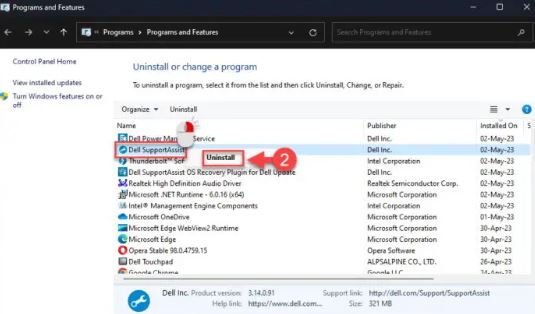
Gỡ cài đặt phần mềm

Giai đoạn 2: Xóa dịch vụ Dell

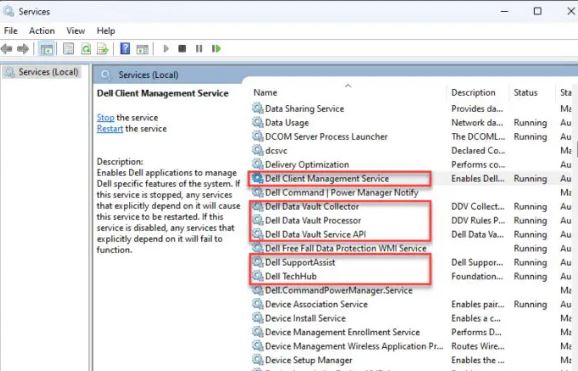
Chưa hết đâu, muốn loại bỏ hoàn toàn Dell SupportAssist, bạn cần xóa dịch vụ Dell liên quan. Đầu tiên, bạn cần check xem các mục dưới đây có trong Services Console (Bảng điều khiển dịch vụ) không bằng cách: Nhấn Windows + R > Nhập services.msc và nhấn Enter > Kiểm tra các mục dưới đây.

  • Dell Client Management Service
  • Dell Data Vault Collector
  • Dell Data Vault Processor
  • Dell Data Vault Service API
  • Dell SupportAssist
  • Dell TechHub

Kiểm tra dịch vụ Dell

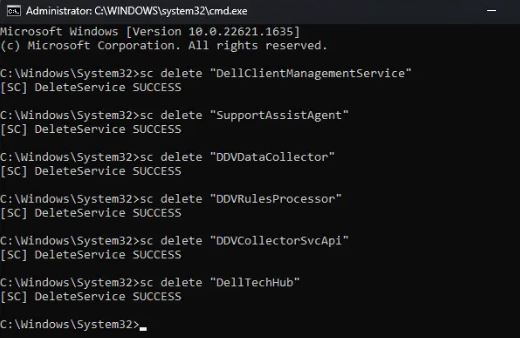
Nếu các dịch vụ này vẫn tồn tại, bây giờ bạn cần nhấn vào biểu tượng tìm kiếm hình kính lúp > Gõ Command Prompt > Nhấn chọn mở với Run as Administrator.

Khi bảng Admin Command Prompt hiển thị, bạn nhập các lệnh sau và sau mỗi lệnh nhấn Enter để xóa chúng:

  • sc delete “DellClientManagementService”
  • sc delete “SupportAssistAgent”
  • sc delete “DDVDataCollector”
  • sc delete “DDVRulesProcessor”
  • sc delete “DDVCollectorSvcApi”
  • sc delete “DellTechHub”

Xóa dịch vụ Dell

Giai đoạn 3: Xóa các tệp tin hỗ trợ

  • B1: Nhấn Windows + E > Dán đường dẫn dưới đây vào
    • C:\ProgramData\Dell
  • B2: Nhấn chuột phải vào SupportAssist và chọn Delete.
  • B3: Nếu được yêu cầu thì nhấn Continue > Chờ quá trình xóa hoàn tất thì khởi động lại máy tính.

Trên đây là một số giải pháp khi máy tính bị lỗi SupportAssist Trùm Thủ Thuật muốn chia sẻ. Nếu sự cố vẫn tiếp diễn, bạn thử gỡ cài đặt phần mềm này hoàn toàn hoặc cài đặt lại Win nhé!


Previous Post

MacBook Air M2 2022: Khám Phá Tính Năng Nổi Bật

Next Post

Soi kèo 2.5-3 tại 7M – Bỏ túi mẹo bắt kèo chuẩn chỉnh

Naruto

Naruto

Related Posts

cách đổi giao diện iPhone iOS 26
GÓC THỦ THUẬT

Bỏ túi cách đổi giao diện iPhone iOS 26 mới nhất

by Naruto
Tháng 1 30, 2026
iPhone không có mã ICCID
GÓC THỦ THUẬT

iPhone không có mã ICCID, nguyên nhân do đâu?

by Naruto
Tháng 1 30, 2026
sửa lỗi phím Win và ALT bị đảo
GÓC THỦ THUẬT

Mách bạn sửa lỗi phím Win và ALT bị đảo chi tiết

by Naruto
Tháng 1 29, 2026
Google Docs không gõ được tiếng Việt trên iPad
GÓC THỦ THUẬT

Google Docs không gõ được tiếng Việt trên iPad [Sửa ngay]

by Naruto
Tháng 12 29, 2025
sửa lỗi enter network credentials Win 11
GÓC THỦ THUẬT

Bật mí cách sửa lỗi enter network credentials Win 11

by Naruto
Tháng 12 29, 2025
Next Post

Soi kèo 2.5-3 tại 7M - Bỏ túi mẹo bắt kèo chuẩn chỉnh

Để lại một bình luận Hủy

Email của bạn sẽ không được hiển thị công khai. Các trường bắt buộc được đánh dấu *

Recommended

không hiện watermark ở trang bìa

Thiết lập để Word không hiện watermark ở trang bìa nhanh lẹ

Tháng 10 27, 2025
lỗi nút Backspace không xóa được trong Word

Tìm hiểu cách fix lỗi nút Backspace không xóa được trong Word

Tháng 9 4, 2025

Danh mục

  • GAME
  • GIẢI TRÍ & TROLL
  • GÓC THỦ THUẬT
  • PHẦN MỀM & ỨNG DỤNG
  • REVIEW
  • THỦ THUẬT MÁY TÍNH
  • THỦ THUẬT VĂN PHÒNG
  • THỦ THUẬT ĐIỆN THOẠI
  • TIN CÔNG NGHỆ
  • Uncategorized

Bài Viết Xem Nhiều

Cách đặt câu hỏi cho Chat GPT hiệu quả nhất
PHẦN MỀM & ỨNG DỤNG

Cách đặt câu hỏi cho Chat GPT hiệu quả nhất: Hướng dẫn từ A-Z

Tháng 4 2, 2026
Gemini bị mất lịch sử
PHẦN MỀM & ỨNG DỤNG

Gemini bị mất lịch sử, làm cách nào để khắc phục?

Tháng 3 30, 2026
Gemini bị lỗi không vào được
PHẦN MỀM & ỨNG DỤNG

Khắc Phục Nhanh Tình Trạng Gemini Bị Lỗi Không Vào Được

Tháng 3 30, 2026
Chat GPT Có Đọc Được File PDF Không?
PHẦN MỀM & ỨNG DỤNG

Trả Lời: Chat GPT Có Đọc Được File PDF Không?

Tháng 3 30, 2026
tìm lại nhãn dán đã xem trên CapCut
PHẦN MỀM & ỨNG DỤNG

Bật mí cách tìm lại nhãn dán đã xem trên CapCut

Tháng 3 30, 2026
CapCut không hiện phụ đề
PHẦN MỀM & ỨNG DỤNG

Hướng Dẫn Fix Lỗi CapCut Không Hiện Phụ Đề Nhanh Chóng

Tháng 3 26, 2026

Hello cả nhà nè!

Kênh Chia Sẻ Thủ Thuật Công Nghệ, App, Game, Giải Trí Internet Độc Đáo

Trùm Thủ Thuật là blog chuyên chia sẻ về thủ thuật công nghệ, thủ thuật điện thoại, thủ thuật máy tính quan trọng cần thiết nhất cho bạn. Hơn nữa đây còn là nơi chia sẻ những ứng dụng hay, bản game cực đỉnh mới nhất, trò giải trí internet giúp bạn xả stress sau những giờ làm việc căng thẳng.

Liên hệ đặt GP, TextLink, Banner:

  • Telegram: @seocuibap01
  • Gmail: trumthuthuat2020@gmail.com
DMCA.com Protection Status

Mời anh em tham khảo thêm:

full88

kubet

ae888


Recent News

Cách đặt câu hỏi cho Chat GPT hiệu quả nhất

Cách đặt câu hỏi cho Chat GPT hiệu quả nhất: Hướng dẫn từ A-Z

Tháng 4 2, 2026

© 2020 Trùm Thủ Thuật

No Result
View All Result
  • Home
  • GÓC THỦ THUẬT
    • THỦ THUẬT ĐIỆN THOẠI
    • THỦ THUẬT MÁY TÍNH
  • PHẦN MỀM & ỨNG DỤNG
  • THỦ THUẬT VĂN PHÒNG
  • GAME
  • GIẢI TRÍ & TROLL
  • REVIEW

© 2020 Trùm Thủ Thuật