













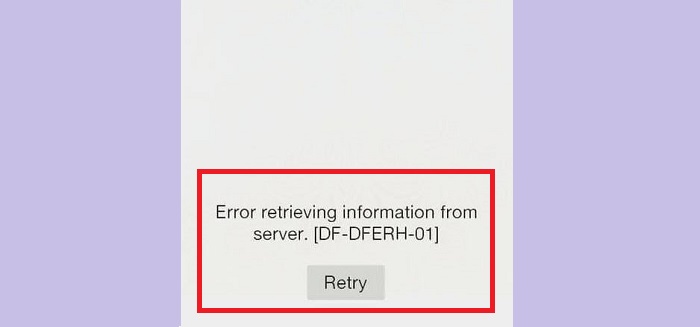
Tìm hiểu nguyên nhân và cách sửa lỗi truy xuất thông tin từ máy chủ df-dferh-01 trên CH Play. Hướng dẫn chi tiết, đơn giản và áp dụng cho mọi máy Android.
Khi tải hoặc cập nhật ứng dụng trên CH Play, nhiều người dùng Android bất ngờ gặp thông báo “truy xuất thông tin từ máy chủ df-dferh-01”. Điều này khiến cho quá trình cài đặt bị gián đoạn dù mạng vẫn hoạt động bình thường. Đây là lỗi khá phổ biến, nhưng không phải ai cũng biết nguyên nhân thực sự đến từ đâu và cách khắc phục như thế nào cho hiệu quả. Trong bài viết này, Trùm Thủ Thuật sẽ hướng dẫn cách sửa lỗi truy xuất thông tin từ máy chủ df-dferh-01 cụ thể.
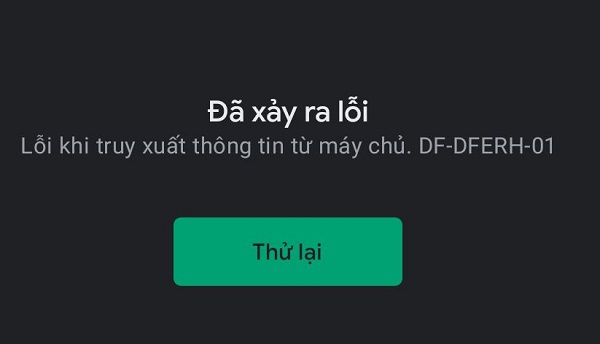
Hướng dẫn từ A đến Z cách fix lỗi truy xuất thông tin từ máy chủ df-dferh-01
Sự cố “Truy xuất thông tin từ máy chủ – df-dferh-01” thường xảy ra trên CH Play (Google Play Store) khi bạn tải hoặc cập nhật ứng dụng. Đây là lỗi liên quan đến đồng bộ tài khoản Google/bộ nhớ đệm/dịch vụ Google. Do đó, có nhiều giải pháp khác nhau cho trường hợp này là:
1/ Xóa bộ nhớ đệm và dữ liệu CH Play
Nguyên nhân chủ yếu gây ra sự cố thường xuất phát từ dữ liệu tạm của dịch vụ Google bị xung đột hoặc lưu sai phiên đăng nhập. Vậy nên cách sửa lỗi truy xuất thông tin từ máy chủ df-dferh-01 đầu tiên bạn nên áp dụng chính là xóa bộ nhớ đệm và dữ liệu của CH Play.
- Bước 1: Bạn cần vào Cài đặt (Settings) trên điện thoại > Chọn Ứng dụng hoặc Quản lý ứng dụng (tùy hãng máy có thể ghi là Apps, App Management)
- Bước 2: Sau đó, tìm đến Cửa hàng Google Play (Google Play Store) > Nhấn vào Lưu trữ hoặc Storage > Rồi chọn Xóa bộ nhớ đệm (Clear Cache) và Xóa dữ liệu (Clear Data) > Xác nhận nếu máy hỏi lại.
- Bước 3: Hoàn tất xong thì quay lại danh sách ứng dụng > Tìm Dịch vụ của Google Play (Google Play Services) > Vào Lưu trữ > Tiến hành Xóa bộ nhớ đệm và Xóa tất cả dữ liệu.
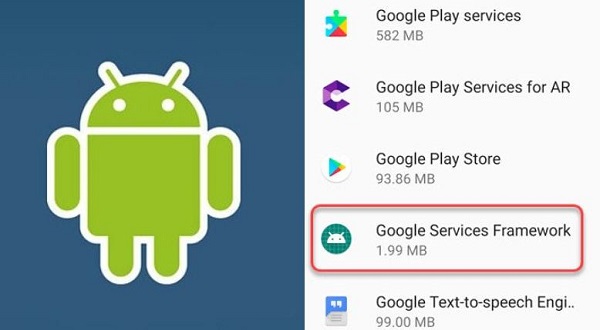
- Bước 4: Tiếp tục tìm Google Services Framework (nếu không thấy, bấm biểu tượng ba chấm hoặc 3 gạch nằm ở phía trên cùng bên phải giao diện của quản lý ứng dụng > Hiển thị ứng dụng hệ thống) > Vào Lưu trữ > Chọn Xóa bộ nhớ đệm > Xóa dữ liệu.
- Bước 5: Khởi động lại thiết bị sau khi đã hoàn thành xong mọi thao tác trên.
2/ Xóa & thêm lại tài khoản Google
Nếu cách xóa bộ nhớ đệm chưa khắc phục được lỗi truy xuất thông tin từ máy chủ df-dferh-01. Rất có thể tài khoản Google trên thiết bị đang gặp trục trặc khi đồng bộ với máy chủ. Việc đăng xuất và thêm lại tài khoản sẽ giúp thiết lập lại kết nối này:
- Bước 1: Bạn mở Cài đặt (Settings) > Chọn Tài khoản hoặc Tài khoản & đồng bộ (Có dòng máy là Tài khoản và Sao lưu) > Nhấn vào dòng Google > Tại đây, bạn sẽ thấy danh sách các tài khoản Gmail đang đăng nhập trên máy.
- Bước 2: Sau đó, bạn cần chọn tài khoản Google bạn đang dùng cho CH Play > Nhấn Xóa tài khoản (Remove account) > Xác nhận lại nếu hệ thống yêu cầu.
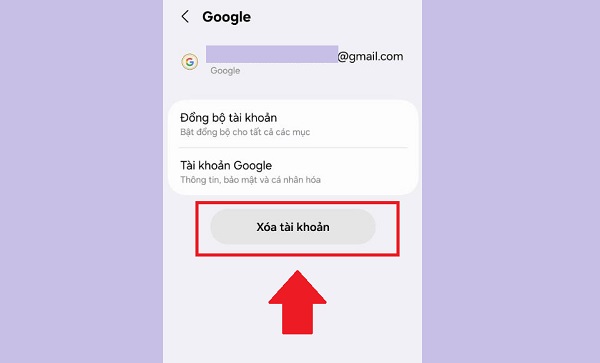
- Bước 3: Khởi động lại điện thoại > Sau khi máy bật lại thì bạn vào lại Cài đặt > Tài khoản > Thêm tài khoản > Chọn Google > Nhập địa chỉ Gmail và mật khẩu > Tiếp tục làm theo hướng dẫn để hoàn tất đăng nhập.
- Bước 4: Thực hiện xong thì bạn mở Cửa hàng Google Play và chờ vài giây để máy đồng bộ xong > Thử tải hoặc cập nhật ứng dụng trước đó xem sao nhé!
3/ Cập nhật hoặc quay về phiên bản trước của Google Play Store
Một nguyên nhân khác khiến xuất hiện lỗi DF-DFERH-01 là phiên bản Google Play Store trên máy không còn tương thích với hệ thống hoặc xảy ra xung đột sau khi cập nhật. Vì vậy, việc nâng cấp lên bản mới nhất hoặc đưa ứng dụng về phiên bản gốc có thể giúp CH Play hoạt động ổn định trở lại.
Trường hợp 1: Cập nhật Google Play Store
Google thường phát hành bản cập nhật để sửa lỗi và cải thiện khả năng kết nối máy chủ. Nếu ứng dụng quá cũ, việc tải hoặc đồng bộ dữ liệu có thể bị gián đoạn. Vậy nên bạn hãy mở Cửa hàng Google Play > Nhấn vào ảnh đại diện tài khoản góc phải > Chọn Cài đặt > Vào mục Giới thiệu (About) > Nhấn Cập nhật Play Store nếu hệ thống cho phép > Sau khi cập nhật xong, hãy khởi động lại thiết bị rồi thử tải ứng dụng lại.
Trường hợp 2: Gỡ bản cập nhật để quay về phiên bản gốc (Rollback)
Đôi khi bản cập nhật mới lại phát sinh lỗi tương thích với máy hoặc hệ điều hành. Khi đó, đưa Google Play Store về bản mặc định của hệ thống là giải pháp đáng thử. Bạn cũng vào Cài đặt (Settings) > Chọn Ứng dụng (Apps) > Tìm và mở Google Play Store > Nhấn biểu tượng ba chấm ở góc trên > Chọn Gỡ cài đặt bản cập nhật (Uninstall updates) > Sau khi hoàn tất, Play Store sẽ trở về phiên bản ban đầu đi kèm máy. Hãy khởi động lại điện thoại để hệ thống ổn định rồi mở lại CH Play kiểm tra.

4/ Kiểm tra ngày giờ hệ thống và kiểm tra mạng
Bạn cũng nên rà soát lại các yếu tố hệ thống và kết nối mạng vì đây là những “thủ phạm” âm thầm khiến lỗi truy xuất thông tin từ máy chủ DF-DFERH-01 xuất hiện. Trước hết, hãy vào Cài đặt > Ngày & giờ và đảm bảo đã bật chế độ tự động cập nhật ngày giờ cũng như múi giờ tự động. Vì sai lệch thời gian có thể làm thiết bị không xác thực được với máy chủ Google.
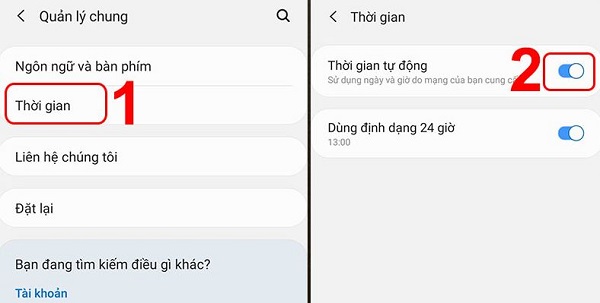
Tiếp theo, kiểm tra kết nối Internet bằng cách chuyển đổi qua lại giữa Wifi và dữ liệu di động (4G/5G) để loại trừ lỗi mạng. Đồng thời tắt các công cụ can thiệp như VPN, DNS riêng hoặc ứng dụng chặn quảng cáo. Vì chúng có thể làm gián đoạn kết nối tới dịch vụ Google. Nếu dùng Wifi, bạn nên khởi động lại modem để làm mới đường truyền.
5/ Cập nhập phần mềm cho dế yêu
Cuối cùng, đừng quên vào Cài đặt > Cập nhật phần mềm để kiểm tra phiên bản Android. Bởi hệ điều hành quá cũ đôi khi không còn tương thích tốt với hệ thống máy chủ mới. Dẫn đến lỗi khi tải hoặc cập nhật ứng dụng trên CH Play.
Trên đây là tất cả những gì bạn cần làm khi lỗi truy xuất thông tin từ máy chủ df-dferh-01 xảy ra. Mong rằng các giải pháp này hiệu quả và giúp bạn sửa lỗi thành công!
XEM THÊM