














Capcut PC đang là một trong những phần mềm chỉnh sửa video được ưa chuộng nhất hiện nay nhờ giao diện thân thiện và tính năng đa dạng. Tuy nhiên, trong quá trình sử dụng, nhiều người dùng thường xuyên gặp phải tình trạng lỗi Input Text trên Capcut PC.
Điều này gây ra không ít phiền toái, đặc biệt là khi bạn cần chèn vietsub hoặc tiêu đề cho video của mình. Tình trạng phổ biến nhất là không gõ được tiếng Việt trên Capcut PC hoặc văn bản hiển thị thành các ký tự lạ, bị ô vuông.
Trùm Thủ Thuật sẽ cung cấp cho bạn hướng dẫn chi tiết từ A đến Z để khắc phục triệt để vấn đề này.
Các nguyên nhân phổ biến gây ra lỗi Input Text trên Capcut PC
Trước khi tìm cách sửa chữa, việc hiểu rõ nguồn gốc của lỗi Input Text trên Capcut PC là vô cùng cần thiết. Thông thường, vấn đề này xuất phát từ một vài nguyên nhân cơ bản liên quan đến sự xung đột phần mềm hoặc cài đặt hệ thống như:
- Phần mềm gõ tiếng Việt (như Unikey, EVKey) trên máy tính của bạn không được chạy dưới quyền quản trị viên (Run as Administrator). Điều này khiến Capcut không thể nhận diện được các thao tác gõ dấu.
- Bạn đang sử dụng bảng mã hoặc kiểu gõ không tương thích với font chữ. Hoặc bạn chọn một phông chữ mặc định của ứng dụng. Nhưng phông đó lại không hỗ trợ định dạng Unicode tiếng Việt.
- CapCut chạy phiên bản cũ: dễ phát sinh lỗi hiển thị hoặc không nhập được chữ.
- Cache bị đầy hoặc lỗi cũng là lý do vì nó sẽ ảnh hưởng hiệu suất và hiển thị.
- Xung đột với phần mềm chạy nền nên gây ra hoạt động không ổn định.
- Chưa cấp đủ quyền hệ thống vì vậy dẫn đến tình trạng hạn chế tính năng nhập văn bản.
- Lỗi driver hoặc hệ điều hành, đặc biệt là driver đồ họa đã lỗi thời.

Cách khắc phục lỗi Input Text trên Capcut PC không gõ được tiếng Việt
Để xử lý dứt điểm lỗi Input Text trên Capcut PC khi bạn không thể gõ được dấu tiếng Việt. Giải pháp hiệu quả nhất là thiết lập lại công cụ gõ tiếng Việt trên máy tính.
- Đầu tiên, hãy tắt hoàn toàn phần mềm Unikey hoặc EVKey đang chạy ở dưới thanh Taskbar > Sau đó, bạn tìm biểu tượng của phần mềm gõ tiếng Việt trên màn hình Desktop > nhấn chuột phải và chọn “Run as Administrator” (Chạy dưới quyền quản trị) > Khi cấp quyền này, phần mềm sẽ có đủ thẩm quyền để can thiệp vào các ứng dụng đang hoạt động, giúp cách gõ tiếng Việt trên Capcut PC trở lại bình thường.
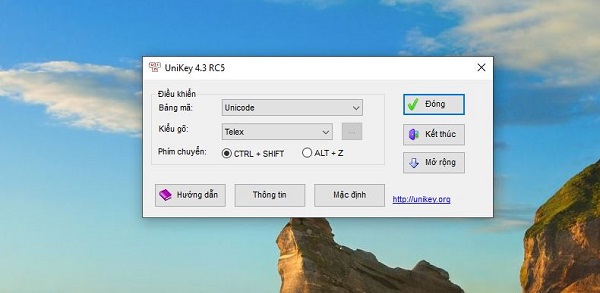
- Tiếp theo, hãy mở bảng điều khiển của Unikey > đảm bảo rằng bạn đang chọn đúng “Bảng mã: Unicode” và “Kiểu gõ: Telex” hoặc VNI tùy theo thói quen. Đừng quên kiểm tra xem biểu tượng ở góc phải màn hình đã chuyển sang chữ V (Việt) thay vì chữ E (Anh) hay chưa.
Một số thủ thuật khác mà bạn nên áp dụng khi Input Text trên Capcut PC bị lỗi font hoặc hiển thị sai
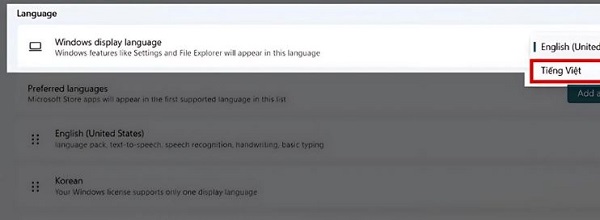
Cách kiểm tra và thiết lập lại ngôn ngữ hệ thống để sửa lỗi trên CapCut PC
- B1: Vào Settings của Windows > chọn Time & Language > Language & region.
- B2: Nhấn Add a language > tìm và thêm Tiếng Việt > Tiến hành cài đặt đầy đủ gói ngôn ngữ sau khi thêm.
- B3: Đặt Tiếng Việt làm ngôn ngữ hiển thị chính của hệ thống > Đăng xuất (Sign Out) hoặc khởi động lại máy > mở lại CapCut để kiểm tra.
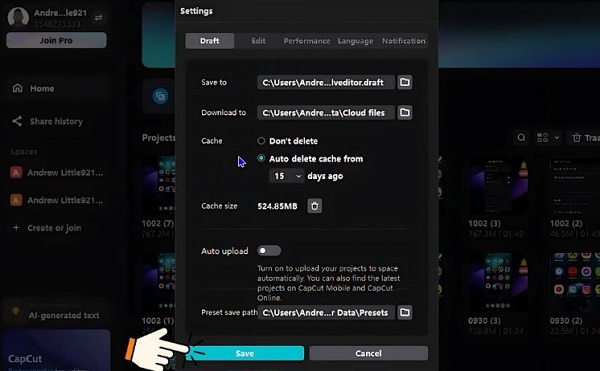
Cách xóa cache để sửa lỗi trên CapCut PC
- B1: Mở CapCut > Bạn nhấn biểu tượng Cài đặt.
- B2: Vào mục Hiệu suất (Performance).
- B3: Tại phần bộ nhớ đệm > chọn biểu tượng thùng rác để dọn cache > Nhấn Save để lưu thay đổi > Khởi động lại phần mềm và kiểm tra lại lỗi. Lưu ý: Việc xóa cache không làm mất các dự án đã lưu nên bạn có thể yên tâm thực hiện.
Cập nhật CapCut lên bản mới
Việc sử dụng phiên bản mới nhất giúp hạn chế lỗi nhập chữ do xung đột hoặc thiếu tương thích với hệ thống. Bạn chỉ cần mở CapCut, vào phần cài đặt hoặc tài khoản để kiểm tra cập nhật và tiến hành nâng cấp nếu có phiên bản mới. Ngoài ra, cũng có thể tải trực tiếp bản mới từ trang chính thức của CapCut. Sau khi hoàn tất, hãy khởi động lại phần mềm (hoặc máy tính) rồi kiểm tra lại tính năng nhập văn bản để đảm bảo hoạt động ổn định.
Kết luận
Tóm lại, lỗi Input Text trên Capcut PC không phải là một vấn đề quá phức tạp nếu bạn nắm rõ nguyên nhân và cách xử lý. Hy vọng những hướng dẫn chi tiết trong bài viết này đã giúp ích cho bạn trong việc tối ưu hóa quy trình làm việc.
XEM THÊM