
















Bạn muốn tải ảnh về iPhone từ iCloud mà không tìm thấy ảnh. Vậy làm sao để khắc phục lỗi iPhone không tải được ảnh từ iCloud nhanh chóng?
Icloud là dịch vụ đám mây dùng để giúp bạn chia sẻ là lưu trữ những tệp, hình ảnh cần thiết khi iPhone không đủ dung lượng. Tuy nhiên, trong quá trình sử dụng bạn cần tải ảnh từ iCloud về iPhone để sử dụng cho thuận tiện hơn. Nhưng đột nhiên lỗi iPhone không tải được ảnh từ iCloud xuất hiện khiến cho việc tải ảnh về iPhone bị vô hiệu hóa. Vậy làm sao để khắc phục tình trạng này ? Xem ngay thủ thuật mà Trùm Thủ Thuật chia sẻ nhé!
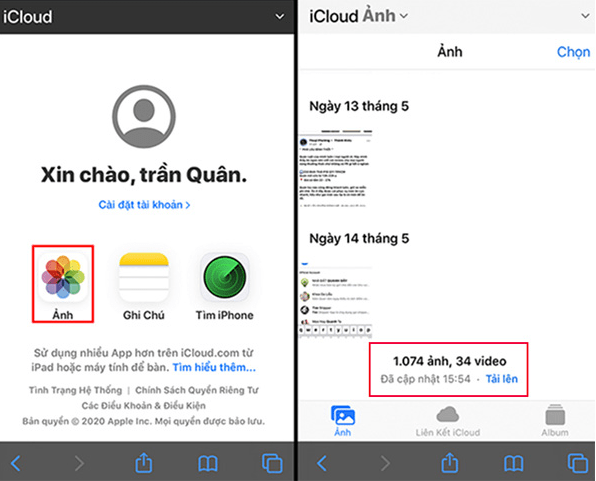
Tại sao iPhone không tải được ảnh từ iCloud
Không tải được ảnh từ icloud về iPhone khiến nhiều bạn vô cùng khó chịu vì quá trình trải nghiệm bị gián đoạn. Vậy tại sao ảnh trên iCloud không tải về được?
Nguyên do là:
- Kết nối WiFi/4G không ổn định: Ảnh và video trên iCloud, đặc biệt là file dung lượng lớn, cần mạng mạnh và ổn định để tải về. Nếu WiFi yếu, 4G/5G chập chờn hoặc đang dùng VPN. Quá trình tải ảnh có thể bị treo, đứng ở trạng thái chờ hoặc báo lỗi.
- iCloud Photos chưa bật hoặc bị tắt đồng bộ: Khi tính năng Ảnh iCloud chưa được kích hoạt, iPhone sẽ không đồng bộ cũng như không tải ảnh từ iCloud về máy. Ngoài ra, việc tạm thời tắt đồng bộ iCloud cũng khiến ảnh chỉ nằm trên đám mây mà không xuất hiện đầy đủ trên thiết bị.
- iPhone đang bật Tối ưu hóa dung lượng: Với chế độ này, iOS chỉ lưu ảnh chất lượng thấp trên máy và giữ bản gốc trên iCloud. Khi bạn mở ảnh, iPhone cần tải lại bản gốc từ iCloud. Nếu mạng yếu hoặc bị giới hạn nền, ảnh sẽ không tải được và hiển thị mờ hoặc có biểu tượng tải.
- Dung lượng iPhone hoặc iCloud gần đầy: Khi bộ nhớ trong của iPhone hoặc dung lượng iCloud sắp hết, hệ thống sẽ hạn chế việc tải thêm dữ liệu mới, bao gồm cả ảnh và video. Đây là nguyên nhân rất phổ biến khiến ảnh iCloud không thể tải xuống thiết bị.
- iPhone đang bật chế độ Tiết kiệm pin: Chế độ nguồn điện thấp sẽ tự động hạn chế các hoạt động nền, trong đó có việc tải dữ liệu từ iCloud. Vì vậy, dù iCloud Photos vẫn bật, ảnh có thể không được tải về cho đến khi tắt tiết kiệm pin.
- Lỗi iOS hoặc iCloud tạm thời: Đôi khi, sự cố chỉ đến từ lỗi hệ thống sau khi cập nhật iOS, xung đột phần mềm hoặc iCloud đang gặp trục trặc trong quá trình đồng bộ. Những lỗi này thường mang tính tạm thời và có thể khắc phục bằng cách khởi động lại máy. Đăng nhập lại iCloud hoặc chờ hệ thống ổn định.
Tham khảo thêm:
Giải pháp khắc phục lỗi iPhone không tải được ảnh từ iCloud
Để lỗi không tải được ảnh từ icloud về iphone không làm khó được bạn, Trùm Thủ thuật sẽ hướng dẫn bạn lấy ảnh từ iCloud về điện thoại iPhone nhanh chóng với những giải pháp sau:
1./Khôi phục ảnh từ iCloud về iPhone với trường hợp bạn đã sao lưu dữ liệu lên iCloud
Nếu iPhone của bạn đã bật sao lưu dữ liệu lên iCloud mà khi đăng nhập nhập vào không có ảnh hoặc có ảnh nhưng không thể thực hiện tải ảnh về được thì bạn hãy áp dụng ngay thủ thuật sau:
#Kiểm tra kết nối mạng Wifi/4G
Nếu đường truyền mạng wifi/4G trên iPhone bạn bị ngắt quãng hay chưa được kết nối thì hãy thực hiện bật và kết nối wifi/4G. Nếu đường truyền mạng có vấn đề hãy vào Cài đặt > Wifi > Quên mạng này đi và kết nối lại. Đảm bảo đường truyền mạng mạnh và ổn định. Sau đó hãy thực hiện tải ảnh từ iCloud về iPhone nhé!

#Tắt chế độ nguồn điện thấp
Đây là giải pháp hữu hiệu mà nhiều iFan gặp lỗi iPhone không tải được ảnh từ iCloud đã áp dụng và có hiệu quả cao. Để tắt Chế độ nguồn điện thấp iPhone bạn thực hiện như sau:
❖ Cách 1: Cài đặt > Pin > Tắt chế độ nguồn điện thấp.

❖ Cách 2: Đối với dòng iPhone có nút Home: hãy mở Trung tâm điều khiển bằng cách vuốt từ dưới màn hình lên > chọn Chế độ nguồn điện thấp (biểu tượng pin màu vàng là chế độ đang được bật, màu trắng là tắt).

❖ Cách 3: Đối với dòng iPhone có FaceID: bạn hãy kéo màn hình từ trên xuống > chọn Chế độ nguồn điện thấp (biểu tượng pin màu vàng là chế độ đang được bật, màu trắng là tắt). Sau đó tắt chế độ nguồn điện thấp đi nhé!
Sau khi tắt chế độ nguồn thấp iPhone đi thì bạn tiến hành vào iCloud để tải ảnh về xem được không nhé!
#Nâng cấp dung lượng iCloud
Thường mỗi tài khoản iCloud, nhà sản xuất chỉ cho bạn giới hạn 5GB miễn phí để thực hiện Sao lưu dữ liệu. Nếu bạn muốn lưu trữ được nhiều hơn nữa bạn phải mua thêm dung lượng iCloud để sử dụng.
Để nâng dung lượng iCloud, bạn truy cập vào Cài đặt > [Tên của bạn] > iCloud > Quản lý dung lượng > Nâng cấp > Chọn gói dữ liệu mà bạn muốn.

#Cài đặt Sao lưu dữ liệu lên iCloud cho iPhone
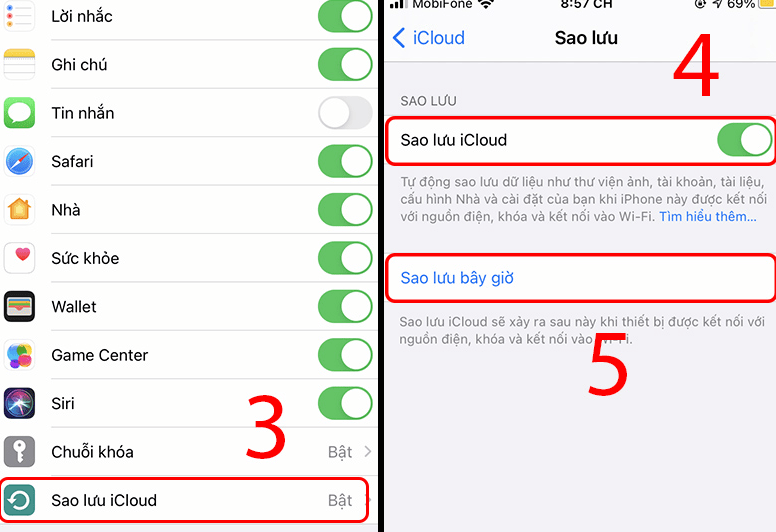
Để có thể tải ảnh trên iCloud bạn phải đảm bảo ảnh được sao lưu hay đồng bộ từ iPhone lên iCloud của bạn. Việc sao lưu này cũng giúp cho bạn có thể tải được ảnh hay dữ liệu từ iPhone cũ sang iPhone mới.
=> Cách thực hiện như sau: truy cập vào Cài đặt > [Tên của bạn] > iCloud > Sao lưu iCloud > Bật sao lưu iCloud > Sao lưu bây giờ.
Ngoài ra, bạn cũng có thể thực hiện một số cách như: thoát tài khoản iCloud ròi đăng nhập lại, tắt nguồn và khởi động lại iPhone khi gặp lỗi tải ảnh trên iCloud không được nhé!
2./ Cách lấy lại ảnh trên iCloud nếu bạn chưa thực hiện sao lưu
Tốt nhất bạn nên tập cho mình thói quen thực hiện sao lưu dữ liệu lên iCloud thường xuyên. Để đảm bảo dữ liệu quan trọng như: danh bạ, hình ảnh, mail, tin nhắn,… không bị mất khi gặp sự cố không mong muốn.
Tuy nhiên, hình ảnh của bạn không tim thấy trên iCloud thì có thể nó sẽ còn nằm ở trong bộ nhớ của máy cũ nên không thể thực hiện đồng bộ từ iCloud xuống iPhone mới hiện tại.
Trong trường hợp này, bạn chỉ còn cách thực hiện Sao lưu dữ liệu trên iPhone cũ lên iCloud. Sau đó, mới thực hiện tải ảnh về được. Còn nếu xui rủi, iPhone cũ của bạn đã bị hư hỏng hay chưa được sao lưu thì bạn sẽ không thể lấy lại được hình ảnh cần thiết.
Như vậy, với những thủ thuật điện thoại mà mình chia sẻ, hi vọng bạn sẽ nhanh chóng khắc phục được lỗi iPhone không tải được ảnh từ iCloud hiệu quả. Chúc bạn thành công!