















iPhone bị ẩn iCloud thường xuất hiện trên những chiếc điện thoại “Táo khuyết” cũ/iPad. Trùm Thủ Thuật sẽ giúp bạn tìm hiểu chi tiết hơn về trường hợp này, nêu rõ nguyên nhân cũng như những rủi ro bạn có thể gặp phải. Tham khảo ngay nhé!
Trong quá trình sử dụng iPhone, không ít người dùng rơi vào tình huống khó hiểu khi tài khoản iCloud bỗng dưng “biến mất” hoặc bị ẩn khỏi cài đặt. Đây không chỉ là lỗi hiển thị đơn thuần mà còn có thể liên quan đến bảo mật, đồng bộ dữ liệu hoặc cấu hình hệ thống. Vậy nguyên nhân nào khiến iPhone bị ẩn iCloud và làm sao để khắc phục nhanh chóng mà không mất dữ liệu? Bài viết dưới đây sẽ giúp bạn làm rõ từng khía cạnh một cách chi tiết và dễ hiểu.

Tìm hiểu và iPhone bị ẩn iCloud, có nên mua hay không?
iPhone bị iCloud ẩn có update được không? Thực tế, iCloud ẩn vẫn khá giống với iCloud bình thường. Bởi iFan vẫn có thể đăng nhập tài khoản ID Apple mới và vẫn update được phần mềm. Chính vì vậy, nhiều người vẫn không quan tâm lắm nên quyết định mua iPhone ẩn iCloud.
Thế nhưng, nếu như anh em chọn Restore” hoặc “Reset all setting” và chính iCloud ẩn này sẽ truy cập thông tin về máy chủ Apple. Do đó, chiếc iPhone của bạn sẽ lại rơi vào tình trạng chờ kích hoạt. Thế nên, iFan phải nhập đúng tài khoản iCloud cũ nếu không máy sẽ bị dính iCloud.
Một số rủi ro khi iPhone có iCloud bị ẩn
Ngoài trường hợp trên, khi iCloud bị ẩn còn có nhiều tác hại như sau:
- Không thể truy cập vào các tính năng của iCloud
- Không lưu trữ ảnh được
- Không tải được ứng dụng
- Không thể vào được Safari
- …
Vậy nên, dù có bỏ ra một số tiền cao đi chăng nữa, nếu không thể dùng được các tính năng này thì iPhone của bạn cũng chẳng còn gì thú vị.
Cách thoát iCloud ẩn trên iPhone, iFan cần biết
Nếu chẳng may iPhone dính iCloud ẩn, cách đăng xuất iCloud ẩn trên iPhone dưới đây có thể giúp được cho bạn.
Mở ẩn iCloud trên iPhone bằng cách bật giới hạn
- B1: Người dùng đi đến Cài đặt > Nhấn chọn Cài đặt chung > Chọn vào mục Giới hạn.
- B2: Kích hoạt mục “Bật giới hạn” > Nhập mật mã truy cập là xong.
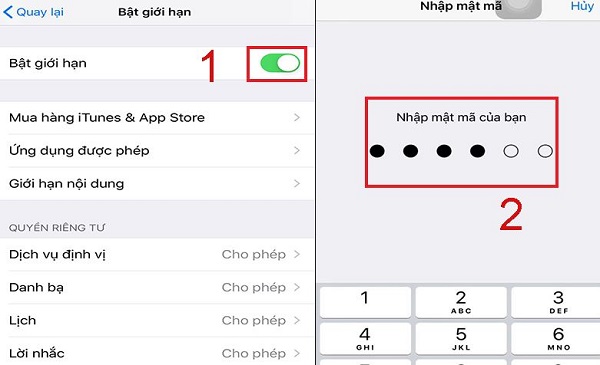
Lưu ý: Với các phiên bản iOS mới, người dùng cần vào Cài đặt > Thời gian sử dụng > Bật giới hạn lên là được.
Dùng Activation Lock
Activation Lock là tính năng đi kèm với ứng dụng Tìm iPhone. Và iFan có thể sử dụng Activation Lock để mở iCloud bị ẩn.
- B1: iFan vào Cài đặt > Nhấn chọn iCloud.
- B2: Chọn tùy chọn Tìm iPhone > Nhập mật khẩu ID Apple > Nhấn Tắt.

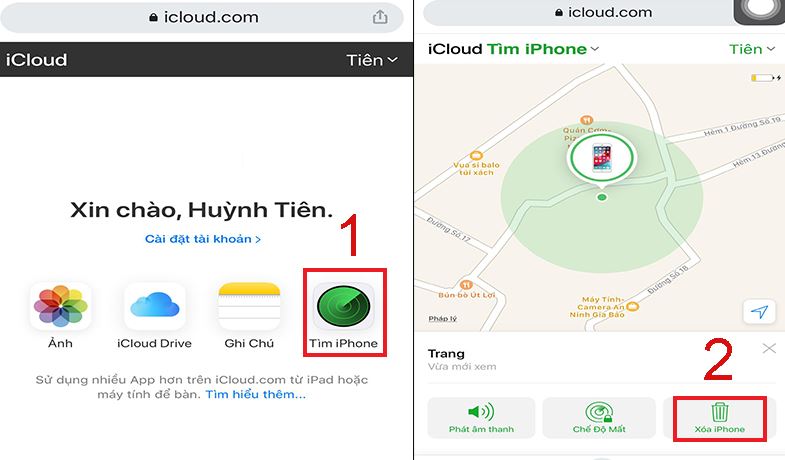
Thực hiện trên trang web iCloud
- B1: Người dùng vào trình duyệt và truy cập vào trang wen iCloud.com
- B2: Đăng nhập iCloud của bạn rồi nhập mã xác thực theo như hướng dẫn.
- B3: Ở giao diện kế tiếp, iFan cần nhấn chọn vào Tìm iPhone.
- B4: Chọn thiết bị của mình và nhấn Xóa iPhone để gỡ liên kết ID Apple là xong.
Lưu ý, nếu “Táo khuyết” phân vân không biết máy có bị iCloud ẩn không. Bạn có thể (thực hiện với máy chưa Jailbreak) > Đi đến Cài đặt > Cài đặt chung > Đặt lại > Xóa tất cả nội dung và cài đặt > Xóa iPhone > Nếu như dế yêu bị dính iCloud ẩn thì khi khởi động lại, máy sẽ ở màn hình chờ kích hoạt và iFan cần phải nhập iCloud cũ vào nhé.
Tình trạng iPhone bị ẩn iCloud có thể xuất phát từ nhiều nguyên nhân khác nhau, từ thiết lập sai cho đến lỗi hệ thống. Điều quan trọng là bạn cần xác định đúng vấn đề để áp dụng cách xử lý phù hợp, tránh thao tác sai gây mất dữ liệu. Hy vọng những chia sẻ trên sẽ giúp bạn tự tin xử lý sự cố và bảo vệ tốt hơn tài khoản iCloud của mình trong quá trình sử dụng.
THEO DÕI THÊM