













Thứ Ba, Tháng Mười 28, 2025
  • About
  • Contact
  • Privacy Policy
No Result
View All Result
  • Home
  • GÓC THỦ THUẬT
    • All
    • THỦ THUẬT MÁY TÍNH
    • THỦ THUẬT ĐIỆN THOẠI
    cách chụp ảnh đẹp trên iPhone 17 Pro Max

    Bỏ túi ngay cách chụp ảnh đẹp trên iPhone 17 Pro Max

    Cách tắt kéo lên để tua chính xác trên YouTube

    [Hướng dẫn] Cách tắt kéo lên để tua chính xác trên YouTube

    AirPod Pro bị lỗi xuyên âm

    AirPod Pro bị lỗi xuyên âm là sao? Xử lý nhanh

    Không tắt được dấu gạch ngang trên iPhone

    Không tắt được dấu gạch ngang trên iPhone có phải là lỗi?

    iPhone không hiện tắt mật mã

    iPhone không hiện tắt mật mã do đâu? Hướng dẫn nhanh

    Ảnh copy từ máy tính vào iPhone không xóa được

    Ảnh copy từ máy tính vào iPhone không xóa được [Sửa ngay]

    Mở file PDF trong Photoshop bị mất màu

    Mở file PDF trong Photoshop bị mất màu, do đâu vậy nhỉ?

    Khắc phục lỗi mail delivery subsystem

    Khắc phục lỗi mail delivery subsystem nhanh và hiệu quả

    ntoskrnl.exe lỗi màn hình xanh

    Hướng dẫn sửa ntoskrnl.exe lỗi màn hình xanh từ A đến Z

    • THỦ THUẬT ĐIỆN THOẠI
    • THỦ THUẬT MÁY TÍNH
  • PHẦN MỀM & ỨNG DỤNG
  • THỦ THUẬT VĂN PHÒNG
  • GAME
  • GIẢI TRÍ & TROLL
    Lỗi #NAME khi đổi số thành chữ

    Lỗi #NAME khi đổi số thành chữ, phải xử lý thế nào?

    Giải nén bị lỗi next volume is required

    [KHẮC PHỤC NGAY] Giải nén bị lỗi next volume is required

    Apple CarPlay không hiển thị Youtube [Fix 2024]

    Airpod tự dừng nhạc trên iPhone

    Sửa AirPod tự dừng nhạc trên iPhone nhanh chóng

    Top phần mềm xem video MOV trên máy tính đỉnh nhất

    Top phần mềm xem video MOV trên máy tính đỉnh nhất

    Fix lỗi Excel không nhận dấu chấm siêu nhanh chóng

    Fix lỗi Excel không nhận dấu chấm siêu nhanh chóng

    Màn hình iPhone xuất hiện vòng tròn mờ

    [Bắt bệnh] Màn hình iPhone xuất hiện vòng tròn mờ

    Excel hiện công thức không hiện kết quả

    Tìm hiểu cách sửa lỗi Excel hiện công thức không hiện kết quả

    Cách chuyển ảnh sang Word chỉnh sửa được

    Hướng dẫn chuyển ảnh sang Word chỉnh sửa được dễ dàng

  • REVIEW
  • Home
  • GÓC THỦ THUẬT
    • All
    • THỦ THUẬT MÁY TÍNH
    • THỦ THUẬT ĐIỆN THOẠI
    cách chụp ảnh đẹp trên iPhone 17 Pro Max

    Bỏ túi ngay cách chụp ảnh đẹp trên iPhone 17 Pro Max

    Cách tắt kéo lên để tua chính xác trên YouTube

    [Hướng dẫn] Cách tắt kéo lên để tua chính xác trên YouTube

    AirPod Pro bị lỗi xuyên âm

    AirPod Pro bị lỗi xuyên âm là sao? Xử lý nhanh

    Không tắt được dấu gạch ngang trên iPhone

    Không tắt được dấu gạch ngang trên iPhone có phải là lỗi?

    iPhone không hiện tắt mật mã

    iPhone không hiện tắt mật mã do đâu? Hướng dẫn nhanh

    Ảnh copy từ máy tính vào iPhone không xóa được

    Ảnh copy từ máy tính vào iPhone không xóa được [Sửa ngay]

    Mở file PDF trong Photoshop bị mất màu

    Mở file PDF trong Photoshop bị mất màu, do đâu vậy nhỉ?

    Khắc phục lỗi mail delivery subsystem

    Khắc phục lỗi mail delivery subsystem nhanh và hiệu quả

    ntoskrnl.exe lỗi màn hình xanh

    Hướng dẫn sửa ntoskrnl.exe lỗi màn hình xanh từ A đến Z

    • THỦ THUẬT ĐIỆN THOẠI
    • THỦ THUẬT MÁY TÍNH
  • PHẦN MỀM & ỨNG DỤNG
  • THỦ THUẬT VĂN PHÒNG
  • GAME
  • GIẢI TRÍ & TROLL
    Lỗi #NAME khi đổi số thành chữ

    Lỗi #NAME khi đổi số thành chữ, phải xử lý thế nào?

    Giải nén bị lỗi next volume is required

    [KHẮC PHỤC NGAY] Giải nén bị lỗi next volume is required

    Apple CarPlay không hiển thị Youtube [Fix 2024]

    Airpod tự dừng nhạc trên iPhone

    Sửa AirPod tự dừng nhạc trên iPhone nhanh chóng

    Top phần mềm xem video MOV trên máy tính đỉnh nhất

    Top phần mềm xem video MOV trên máy tính đỉnh nhất

    Fix lỗi Excel không nhận dấu chấm siêu nhanh chóng

    Fix lỗi Excel không nhận dấu chấm siêu nhanh chóng

    Màn hình iPhone xuất hiện vòng tròn mờ

    [Bắt bệnh] Màn hình iPhone xuất hiện vòng tròn mờ

    Excel hiện công thức không hiện kết quả

    Tìm hiểu cách sửa lỗi Excel hiện công thức không hiện kết quả

    Cách chuyển ảnh sang Word chỉnh sửa được

    Hướng dẫn chuyển ảnh sang Word chỉnh sửa được dễ dàng

  • REVIEW
No Result
View All Result
No Result
View All Result
Home THỦ THUẬT VĂN PHÒNG

Excel không có Map Chart, hướng dẫn sửa lỗi nhanh và hiệu quả

Naruto by Naruto
Tháng Mười 28, 2025
in THỦ THUẬT VĂN PHÒNG
0
Excel không có Map Chart
592
SHARES
3.3k
VIEWS
Share on FacebookShare on Twitter

Bạn đang gặp trường hợp Excel không có Map Chart? Đừng vội lo vì Trùm Thủ Thuật sẽ hướng dẫn cho bạn cách khắc phục cụ thể vấn đề này.

Khi làm việc với Excel, đôi khi bạn cần phải tạo biểu đồ bản đồ (Map Chart). Đây là một công cụ trực quan hữu ích, cho phép hiển thị dữ liệu địa lý một cách chuyên nghiệp và sinh động. Tuy nhiên, có vô số bạn đang gặp phải tình trạng Excel không có Map Chart nên khiến cho việc trình bày dữ liệu theo vùng miền trở nên khó khăn. Trùm Thủ Thuật đã tìm hiểu về trường hợp này và có hướng dẫn xử lý trong phần tiếp theo.

Khắc phục Excel không có Map Chart

Chi tiết cách khắc phục lỗi Excel không có Map Chart

Đối với tình trạng Excel không có mục Map Chart thì có nhiều nguyên nhân khác nhau gây ra. Sau đây là từng lý do cũng như cách khắc phục tương ứng:

1/ Phiên bản Excel bạn đang sử dụng không hỗ trợ

Trước tiên, bạn hãy kiểm tra xem Excel của mình có Map Chart hay không bằng cách: Tại Excel đang mở, bạn vào tab Insert > Charts > Sau đó, tìm biểu tượng Map hoặc chữ “Filled Map” như ảnh.
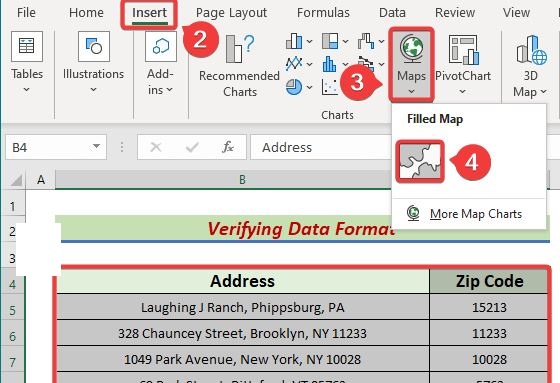
Kiểm tra Map Chart

Nếu như không thấy mục này thì khả năng cao là do phiên bản Excel của bạn không hỗ trợ tính năng. Cụ thể, Map Chart chỉ có ở các phiên bản là Excel 365, Excel 2019 trở lên, Excel 2016 (chỉ một số bản cập nhật sau này). Do vậy, nếu như bạn đã sở hữu Excel 2016 cũ hoặc các phiên bản cũ hơn nữa thì sẽ không tìm thấy Map Chart đâu.

Giải pháp dành cho bạn là cập nhật phần mềm Microsoft Office: Accounts > Update Options > Update Now. Hoặc bạn gỡ và cài đặt lại phiên bản Excel mới như bản 365, 2019 trở lên để sử dụng công cụ này.
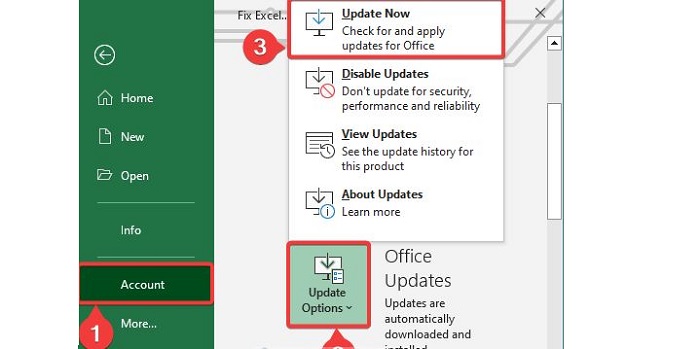
Cập nhật Excel

2/ Bạn thực hiện vẽ biểu đồ map trong Excel chưa đúng cách

Không loại trừ khả năng là bạn áp dụng cách vẽ biểu đồ map trong Excel chưa chính xác nên dẫn đến việc biểu đồ map không hoạt động hoặc hoạt động sai. Để tạo biểu đồ trong Excel, bạn cần phải thực hiện chính xác với các bước:

Bước 1: Chuẩn bị dữ liệu (Quan trọng)

Đây là bước cực kỳ quan trọng vì nếu như dữ liệu bản đồ không đúng định dạng thì chắc chắn là sẽ có sự cố với biểu đồ bản đồ mà bạn muốn tạo. Ví dụ như nếu bạn muốn vẽ bản đồ Việt Nam trong Excel, bạn cần phải có tên danh sách các tỉnh thành của nước ta chẳng hạn. Lưu ý là dữ liệu cần phải có địa danh rõ ràng, ví dụ như tên quốc gia, tỉnh thành, mã bưu chính…

Bước 2: Tạo bản đồ

Sau khi đã nhập dữ liệu chuẩn xác, bạn cần bôi đen vùng dữ liệu muốn tạo biểu đồ map > Tiếp đó, bạn nhấn vào tab Insert > Chọn vào Maps > Chọn vào hình bản đồ > Ngay sau đó, biểu đồ bản đồ của bạn sẽ xuất hiện.
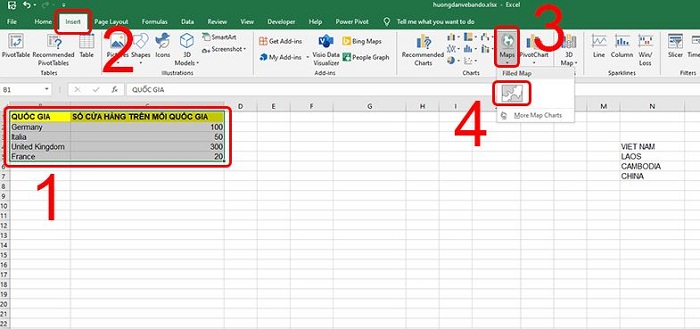
Tạo bản đồ

Bước 3: Tùy chỉnh bản đồ

Sau khi đã có bản đồ, bước tiếp theo là bạn cần phải định dạng bản đồ. Nhấp vào bản đồ để chọn > Sau đó, nhấn vào dấu cộng và lần lượt tùy chỉnh các mục Chart Title (Tiêu đề cho bản đồ), Data Labels (Tạo nhãn cho số liệu hiện trực tiếp), Legend (Chèn chú thích cho bản đồ).
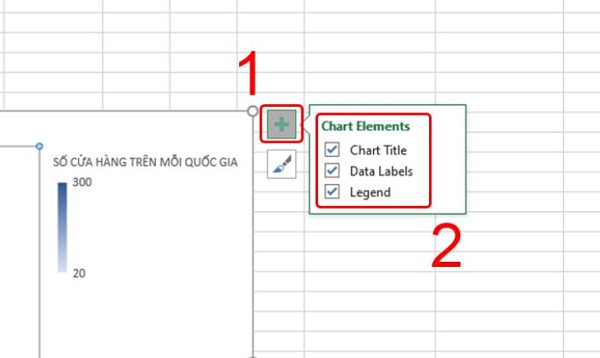
Tùy chỉnh bản đồ

Nếu muốn thay đổi giao diện bản đồ, bạn cần nhấn chọn bản đồ lần nữa > Nhấn vào biểu tượng cây bút (bên dưới biểu tượng dấu cộng) > Mục Style là đổi giao diện bản đồ còn mục Color là đổi màu bản đồ bạn nhé.

Thay đổi giao diện bản đồ

Nếu muốn di chuyển map thì bạn chỉ việc đưa con trỏ chuột đến mép bản đồ sao cho trỏ chuột hiển thị biểu tượng 4 mũi tên. Còn nếu bạn cần thay đổi kích thước của map thì cần đưa trỏ chuột vào các góc/cạnh có chấm tròn và kéo là xong.

Di chuyển bản đồ

3/ Tắt tiện ích bổ sung Excel

Không loại trừ khả năng là các tiện ích bổ sung bạn đang sử dụng cho Excel của mình là nguyên nhân khiến cho bản đồ không hoạt động. Ở Excel đang mở, bạn nhấn vào tab File > Options > Nhấn vào mục Add-Ins > Cuộn xuống khu vực Manage, bạn chọn Excel Add-ins và nhấn Go > Bỏ chọn các Add-ins đang hoạt động và nhấn OK để lưu lại. Sau khi đã hoàn tất xong, anh em hãy thử tạo lại Map Chart xem có được không nha.

Tắt tiện ích bổ sung Excel

4/ Một số nguyên nhân khác khi không tạo được bản đồ trong Excel

  • Bạn cần lưu ý là Map Chart cần tên địa lý chuẩn (Chẳng hạn như: “Vietnam”, “France” hoặc “United States”). Nếu bạn ghi “Việt Nam” hoặc “Hoa Kỳ”, phần mềm có thể không hiểu được. Chưa dừng lại ở đó, dữ liệu chưa đúng định dạng cũng là một trong những nguyên nhân phổ biến không tạo được map chart. Do đó, anh em cần kiểm tra và lưu ý các vấn đề này.
  • Ngoài các nguyên nhân trên, trong trường hợp bạn đang dùng máy tính công ty, quản trị viên có thể đã vô hiệu hóa các dịch vụ Bing hoặc bản đồ. Anh em cần vào File > Chọn Options > Nhấn chọn Trust Center > Trust Center Settings > Privacy Options > Kích hoạt “Let Office connect to online services“.
  • Không có kết nối internet cũng như đang bật tường lửa cũng là một trong những lý do không tạo map được. Bạn cần kiểm tra và đảm bảo bật kết nối mạng, tắt tường lửa và thử lại lần nữa xem sao nhé!

Excel không có Map Chart ư? Mong rằng hướng dẫn của admin sẽ giúp anh em xử lý được vấn đề này nhanh gọn lẹ nhé!

XEM THÊM

  • Cách chuyển số thành mã vạch trong Excel siêu dễ
  • File Excel không hiện mã vạch, bạn cần làm gì?
Previous Post

Hướng Dẫn Hi88 Đăng Ký An Toàn Cho Người Mới

Next Post

Chi tiết cách khắc phục tình trạng máy tính báo lỗi MBR Error 1

Naruto

Naruto

Related Posts

Lỗi Mail Merge không hiển thị hết nội dung
THỦ THUẬT VĂN PHÒNG

Lỗi Mail Merge không hiển thị hết nội dung [Sửa ngay]

by Naruto
Tháng Mười 27, 2025
Không mở được file xml bằng iTaxViewer
THỦ THUẬT VĂN PHÒNG

Không mở được file xml bằng iTaxViewer thì phải làm sao?

by Naruto
Tháng Mười 27, 2025
Word hiện “the character position is not valid or not in the right place”
THỦ THUẬT VĂN PHÒNG

Word hiện “the character position is not valid or not in the right place” là sao?

by Naruto
Tháng Mười 27, 2025
Bật mí cách chỉnh màu chữ ký trong Excel siêu đơn giản
THỦ THUẬT VĂN PHÒNG

Bật mí cách chỉnh màu chữ ký trong Excel siêu đơn giản

by Naruto
Tháng Mười 27, 2025
Fix lỗi Canva không tự động lưu
THỦ THUẬT VĂN PHÒNG

Canva không tự động lưu thì phải làm sao? [Hướng dẫn]

by Naruto
Tháng Mười 27, 2025
Next Post
máy tính báo lỗi MBR Error 1

Chi tiết cách khắc phục tình trạng máy tính báo lỗi MBR Error 1

Trả lời Hủy

Email của bạn sẽ không được hiển thị công khai. Các trường bắt buộc được đánh dấu *

Recommended

Link Sunwin – Con Đường Giải Trí Đổi Thưởng Nhanh Nhất 2023

Tháng Mười Hai 10, 2023

Mẹo trải nghiệm hiệu quả và thú vị tại nhà cái SV388

Tháng Ba 5, 2024

Chuyên mục

  • GAME
  • GIẢI TRÍ & TROLL
  • GÓC THỦ THUẬT
  • PHẦN MỀM & ỨNG DỤNG
  • REVIEW
  • THỦ THUẬT MÁY TÍNH
  • THỦ THUẬT VĂN PHÒNG
  • THỦ THUẬT ĐIỆN THOẠI
  • TIN CÔNG NGHỆ
  • Uncategorized

Bài Viết Xem Nhiều

CapCut không cho quay màn hình
PHẦN MỀM & ỨNG DỤNG

CapCut không cho quay màn hình, bạn làm sao đây?

Tháng Mười 28, 2025
Chat GPT bị lỗi Oops An error occurred
PHẦN MỀM & ỨNG DỤNG

Chat GPT bị lỗi Oops An error occurred và những gì bạn cần làm

Tháng Mười 27, 2025
ChatGPT lỗi trong luồng tin nhắn
PHẦN MỀM & ỨNG DỤNG

ChatGPT lỗi trong luồng tin nhắn [Giải thích lý do]

Tháng Mười 27, 2025
Cách làm chữ trong suốt trên Capcut
PHẦN MỀM & ỨNG DỤNG

Cách làm chữ trong suốt trên Capcut như thế nào? [Bật mí]

Tháng Mười 27, 2025
tướng Liên Quân không có trang phục
GAME

Tìm hiểu về tướng Liên Quân không có trang phục 2025

Tháng Mười 2, 2025
cách chụp ảnh đẹp trên iPhone 17 Pro Max
GÓC THỦ THUẬT

Bỏ túi ngay cách chụp ảnh đẹp trên iPhone 17 Pro Max

Tháng Mười 2, 2025

Hello cả nhà nè!

Kênh Chia Sẻ Thủ Thuật Công Nghệ, App, Game, Giải Trí Internet Độc Đáo

Trùm Thủ Thuật là blog chuyên chia sẻ về thủ thuật công nghệ, thủ thuật điện thoại, thủ thuật máy tính quan trọng cần thiết nhất cho bạn. Hơn nữa đây còn là nơi chia sẻ những ứng dụng hay, bản game cực đỉnh mới nhất, trò giải trí internet giúp bạn xả stress sau những giờ làm việc căng thẳng.

Liên hệ đặt GP, TextLink, Banner:

  • Telegram: @seocuibap01
  • Gmail: trumthuthuat2020@gmail.com
DMCA.com Protection Status

Mời anh em tham khảo thêm:

full88

thabet

kubet

ae888


Recent News

CapCut không cho quay màn hình

CapCut không cho quay màn hình, bạn làm sao đây?

Tháng Mười 28, 2025

© 2020 Trùm Thủ Thuật

No Result
View All Result
  • Home
  • GÓC THỦ THUẬT
    • THỦ THUẬT ĐIỆN THOẠI
    • THỦ THUẬT MÁY TÍNH
  • PHẦN MỀM & ỨNG DỤNG
  • THỦ THUẬT VĂN PHÒNG
  • GAME
  • GIẢI TRÍ & TROLL
  • REVIEW

© 2020 Trùm Thủ Thuật