















Bạn đang tìm cách xem lại video Reels đã xem trên Facebook? Tất cả những gì bạn cần làm là đọc ngay bài viết này để biết chi tiết nhé!
Rất nhiều người dùng Facebook từng rơi vào tình huống xem một video Reels thú vị nhưng lướt qua mất và không biết tìm lại thế nào. Thực tế, Facebook vẫn lưu lại hoạt động xem video của bạn. Nếu bạn đang cần biết cách xem lại video Reels đã xem trên Facebook, hướng dẫn dưới đây sẽ giúp bạn truy xuất lại nhanh chóng và đơn giản.
Từ A đến Z cách xem lại video Reels đã xem trên Facebook
Reels trên Facebook là định dạng video ngắn được thiết kế để người dùng tạo và xem những nội dung nhanh, sinh động và dễ tiếp cận ngay trong bảng tin hoặc mục Reels riêng. Các video này thường có thời lượng ngắn, hiển thị theo dạng cuộn dọc toàn màn hình. Được đề xuất dựa trên sở thích, hành vi xem cũng như mức độ tương tác của từng tài khoản.
Khi xem video, chắc chắn sẽ có những video bạn rất thích nhưng không biết phải tìm lại để xem như thế nào? Sau đây là hướng dẫn chi tiết để bạn tìm lại video Reels đã xem đó.
1/ Cách xem lại thước phim đã xem trên Facebook (đã lưu)
Nếu như bạn đã lưu video Reels này thì việc xem lại dễ như trở bàn tay. Hướng dẫn trên smartphone lẫn máy tính bạn nhé!
(Thực hiện trên phiên bản Facebook mới nhất)
Đối với di động
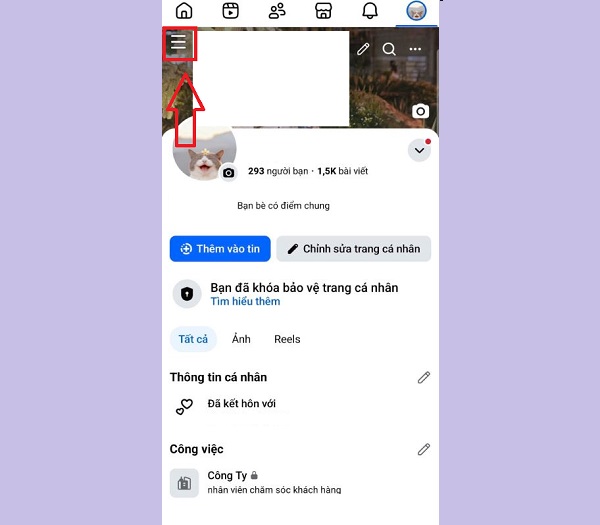
- B1: Bạn mở Facebook trên điện thoại lên > Nhấn vào avatar góc trên bên phải giao diện > Tiếp tục nhấn vào 3 gạch ở góc trái màn hình.
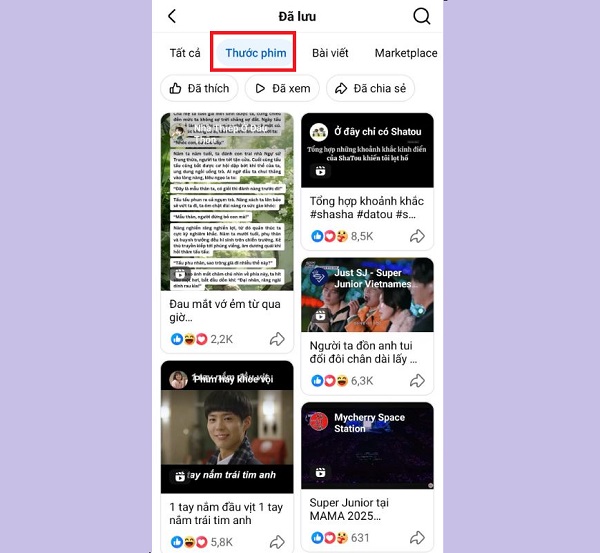
- B2: Nhấn tiếp vào mục Đã lưu > Bấm qua tab Thước phim > Ở đây sẽ hiển thị những video Reels bạn đã xem, đã thích và đã chia sẻ.
Đối với máy tính
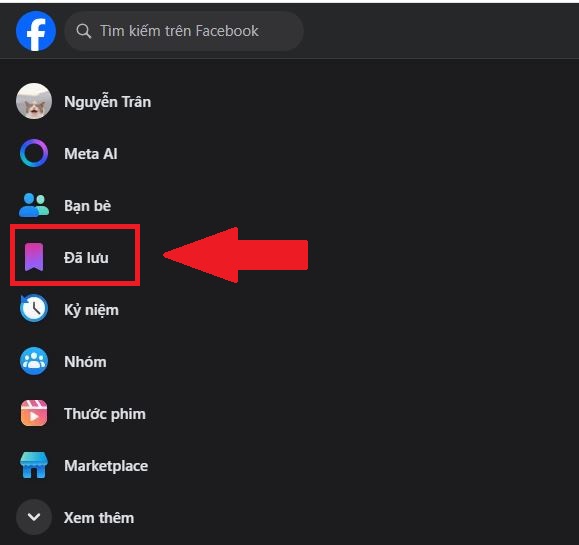
- B1: Tại phiên bản Facebook trên máy tính > Bạn nhấn vào mục Đã lưu trong danh sách các tùy chọn bên trái giao diện.
- B2: Tìm đến nơi bạn lưu video đó hoặc lướt tìm trong mục Tất cả là được nha.
2/ Cách xem lại thước phim đã xem trên Facebook (chưa lưu)
Trong trường hợp bạn chưa lưu video Reels đó, cách xem lại video reels đã xem trên facebook trên Android/iPhone và máy tính được tiến hành như sau:
Đối với di động
- B1: Bạn cũng mở Facebook của mình lên > Nhấn vào avatar như hướng dẫn ở trên > Lần này, bạn nhấn vào 3 chấm ở góc trên bên phải giao diện như hình.
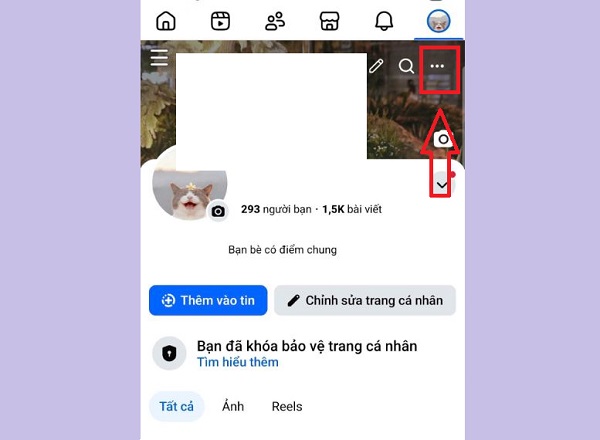
- B2: Sau khi đã vào giao diện “Cài đặt trang cá nhân” > Bạn nhấn vào dòng Nhật ký hoạt động.
- B3: Tiếp tục nhấn chọn vào Hoạt động của bạn trên Facebook > Cuộn xuống và nhấn vào mục Reels > Chọn mục phù hợp với nhu cầu của bạn rồi tìm kiếm video đó là xong.

Đối với máy tính
Cách xem Reels đã xem trên Facebook trên máy tính cũng đơn giản lắm! Bạn chỉ cần thực hiện theo các bước dưới đây:
- B1: Tại trang chính, bạn nhấn vào tên Facebook của mình (nằm ở trên cùng) trong danh sách các tùy chọn bên trái giao diện.
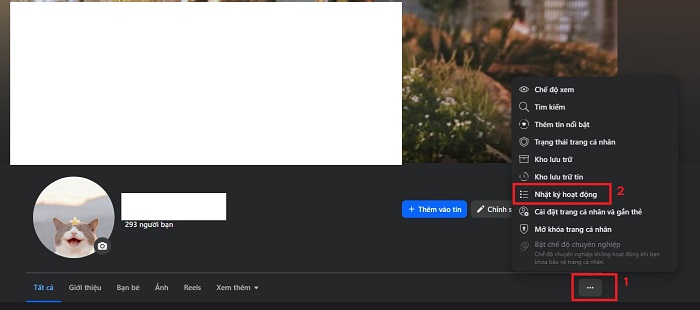
- B2: Sau khi đã truy cập vào trang cá nhân > Nhấn vào 3 chấm (như hình) rồi chọn vào dòng Nhật ký hoạt động.
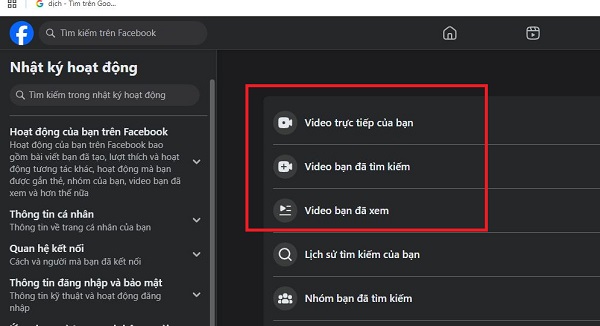
- B3: Ở đây có sẵn các mục như “Video mà bạn đã xem”, Video mà bạn tìm kiếm… Nhấn lần lượt vào từng mục đó để xem lại video mà bạn bỏ lỡ là được nhé!
KẾT
Tóm lại, việc tìm lại nội dung đã lướt qua không hề khó nếu bạn biết đúng vị trí Facebook lưu trữ hoạt động của mình. Với hướng dẫn về cách xem lại video Reels đã xem trên Facebook ở trên, bạn hoàn toàn có thể truy lại những video từng xem, tránh bỏ lỡ nội dung hữu ích hoặc giải trí yêu thích. Chỉ cần thực hiện đúng các bước, bạn sẽ chủ động hơn trong việc quản lý lịch sử xem video và sử dụng Facebook hiệu quả hơn mỗi ngày.
THEO DÕI THÊM