














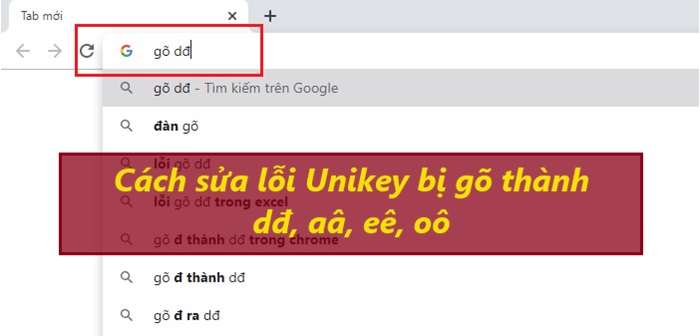
Lỗi bị gõ thành oô, eê, dđ hoặc aâ thường do việc cấu hình bàn phím hoặc phiên bản Unikey không tương thích. Cách sửa lỗi unikey bị gõ thành dđ, aâ, eê, oô vô cùng dễ dàng. Theo dõi bài viết để mình hướng dẫn chi tiết cho bạn.

Nguyên nhân lỗi Unikey bị gõ thành “đđ”, “aâ”, “eê”, “oô” và cách xử lý cụ thể
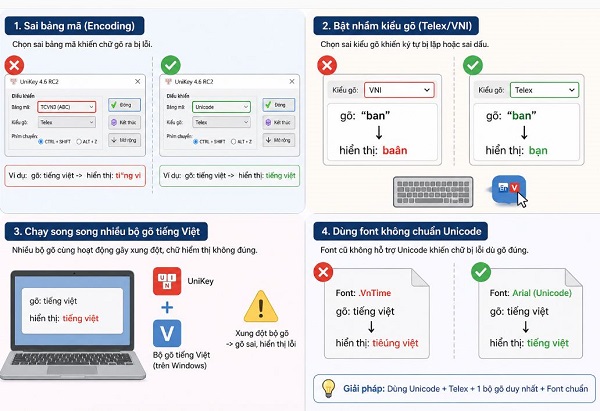
Có thời điểm mình dùng UniKey mà gõ tiếng Việt cứ bị lỗi kiểu “dđ”, “aâ”, “eê”, nhìn rất khó chịu. Ban đầu cứ nghĩ do bàn phím hoặc file bị lỗi. Nhưng sau khi mò lại cài đặt thì mới thấy nguyên nhân nằm ở những thứ rất cơ bản.
Trường hợp phổ biến nhất là chọn sai bảng mã: ví dụ bạn đang làm việc với Unicode nhưng thiết lập lại không đúng. Dẫn đến việc ký tự hiển thị bị lệch hoàn toàn. Ngoài ra, việc bật nhầm kiểu gõ cũng dễ gây lỗi, nhất là khi quen dùng Telex nhưng lại chuyển sang VNI mà không để ý. Khiến các ký tự bị lặp hoặc sai dấu.
Một tình huống khác mình từng gặp là máy chạy song song nhiều bộ gõ tiếng Việt, vừa dùng UniKey vừa để bộ gõ mặc định của Windows hoạt động. Dẫn đến xung đột và kết quả là chữ hiển thị không như mong muốn. Chưa kể, nếu bạn đang dùng những font cũ không hỗ trợ Unicode chuẩn. Thì dù gõ đúng cách, văn bản vẫn có thể bị lỗi hiển thị.
Sau vài lần gặp tình trạng này, mình rút ra một điều: khi gõ tiếng Việt bị sai, đừng vội nghĩ do phần cứng. Bạn hãy kiểm tra lại toàn bộ thiết lập từ bảng mã, kiểu gõ cho đến font chữ để tìm ra thủ phạm.
Sau đây là cách sửa chữa tốt nhất ở phiên bản ứng dụng và Chrome mới.
Kiểm tra cấu hình và cập nhật UNIKEY
Lỗi cấu hình thường xảy ra khiến cho việc gặp lỗi đúp chữ “đđ”, “aâ”, “eê”, “oô” trở nên phổ biến.
Trước hết thì bạn cần kiểm tra cấu hình bàn phím đảm bảo rằng cấu hình đã được thiết lập đúng.

- Kiểu gõ trên máy tính là ENG mới chuẩn.
Tiếp tục cập nhật phần mềm Unikey để bạn chắc chắn rằng đang sử dụng phiên bản mới nhất. Điều này cần thiết để tăng sự tương thích với hệ điều hành và ứng dụng đang chạy trên máy tính.
- Cách cập nhật Unikey như sau:
-
- Truy cập vào trang web chính thức hoặc trang tải phần mềm đáng tin cậy.
- Tìm chọn và tải Unikey phiên bản mới nhất về máy. (Hiện tại đang là phiên bản Unikey 4.6 RC2).
- Mở tệp tin và tiến hành cài đặt theo hướng dẫn của file Unikey tải về.
- Sau quá trình cài đặt hoàn tất thì bạn có thể chỉnh về bảng như trên.
Kiểm tra lại xem cách sửa lỗi unikey bị gõ thành dđ, aâ, eê, oô này đã thành công chưa. Nếu chưa bạn sẽ cần phải thực hiện thao tác chỉnh sửa trên các ứng dụng và trình duyệt bị lỗi.
Cách sửa lỗi unikey bị gõ thành dđ, aâ, eê, oô trong Chrome
Lỗi gõ tiếng việt trên Google Chrome bị lỗi dđ, aâ, eê, oô là do sự kết hợp không ăn ý giữa cơ chế bỏ dấu của Unikey trên máy tính và tự động gợi ý hoàn thành câu chữ của trình duyệt Chrome.
Đầu tiên bạn vào trình duyệt Chrome với một tab bất kỳ. Nhấp vào thanh 3 chấm bên phải cửa sổ để mở “Cài đặt”.
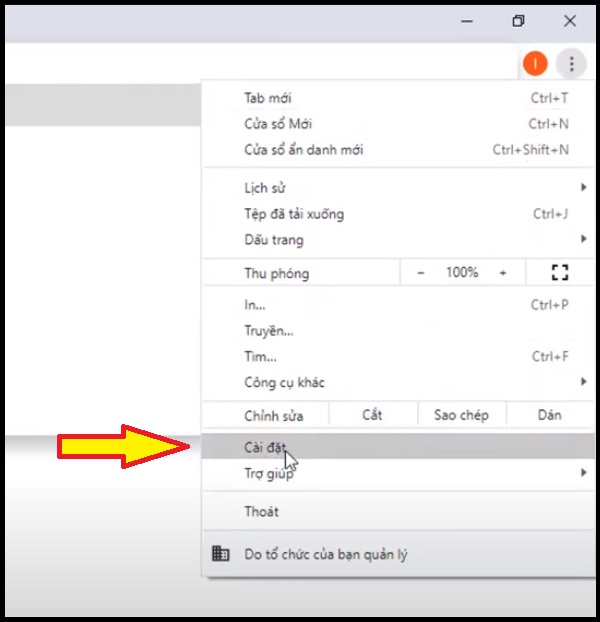
Bước tiếp theo bạn nhấp vào mục “Bạn và Google”.

Vào tiếp mục “Đồng bộ hóa và các dịch vụ của Google”.
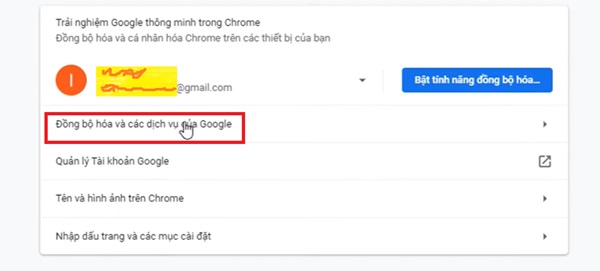
Tại đây thì bạn tìm và chọn thanh có tên “Cải thiện cụm từ tìm kiếm được đề xuất”. Sau đó bạn gạt sang trái để tắt nó đi nhé!
 Sau khi tắt mục này tiếp tục tắt chức năng gợi ý sẽ vẫn còn. Nên cần xóa lịch sử để sửa lại duyệt Web.
Cách làm như sau: Nhấn tổ hợp phím “Ctrl + Shift + Delete”. Hộp thoại hiện ra thì bạn có thể tích vào tất cả và chọn “Xóa dữ liệu”.
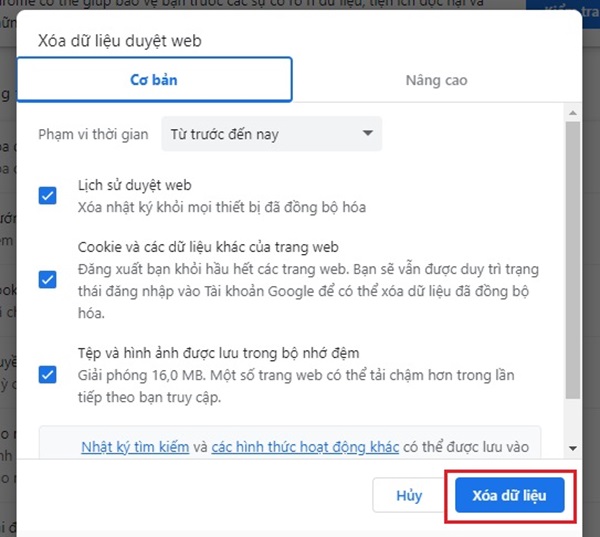
Chạy lại và thử kiểm tra xem việc viết chữ tiếng việt đã hết lỗi chưa.
Nếu bạn không muốn tắt lịch sử tìm kiếm có thể nhấn phím Ctrl + K hoặc Ctrl + E để mở công cụ tìm kiếm Google để nhập từ khóa tìm kiếm.
Sửa nhanh lỗi unikey bị gõ thành dđ, aâ, eê, oô trên Excel
Tương tự trên Chrome thì trên Excel cũng có thể gặp trường hợp tương tự. Bạn có thể sửa lỗi bằng các thao tác sau.

Đầu tiên mở Execl và nhấn vào File => Option.

Chọn tiếp đến Tab “Advanced” => Bỏ tích chọn “Enable Autocomplete for cell value” > Nhấn OK.
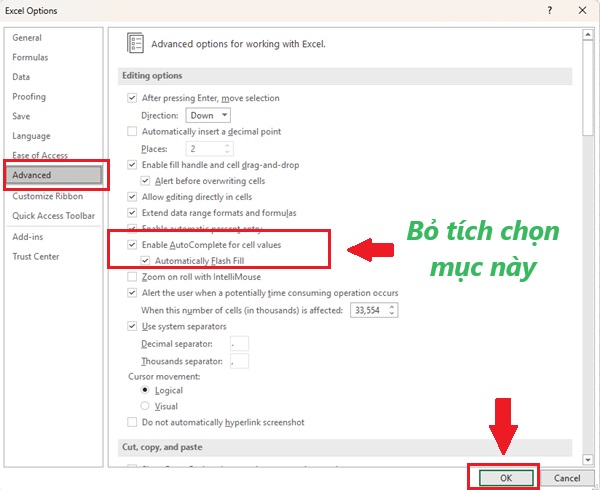
Cách sửa lỗi unikey bị gõ thành dđ, aâ, eê, oô cho Excel này thường thành công 100%.
Với các phiên bản khác của Excel cũng làm tương tự.
Hướng dẫn nhanh:
- Excel 2007: Vào Microsoft Button > Excel Options > Advanced > Editing Options > Bỏ tích Enable Autocomplete for cell values > Nhấn OK.
- Excel 2003: Vào Tools > Options > Hộp thoại hiện lên > Chọn Edit > Bỏ tích Enable Autocomplete for cell values > Nhấn OK.
Và đó là cách sửa lỗi unikey bị gõ thành dđ, aâ, eê, oô trên cả Chrome và Excel. Các ứng dụng khác bạn có thể tìm kiếm theo nguyên nhân tương tự nhé!
XEM THÊM