















Bạn đang cố gắng tạo ra những thước phim ấn tượng, bắt trend trên mạng xã hội? Nhưng lại gặp phải tình trạng khó chịu khi ứng dụng liên tục đứng hình? Đừng lo lắng, cách ghép video không bị giật trên CapCut đã được Trùm Thủ Thuật bật mí chi tiết trong bài viết này.
Hãy cùng khám phá ngay những thủ thuật cực kỳ đơn giản nhưng mang lại hiệu quả đáng kinh ngạc. Giúp bạn tự tin sản xuất hàng loạt video triệu view mà không gặp bất cứ trở ngại kỹ thuật nào.
Nguyên nhân khiến quá trình ghép video trên CapCut bị giật lag
Quá trình biên tập video đòi hỏi tài nguyên hệ thống đáng kể. Việc hiểu rõ nguyên nhân là bước đầu tiên để tìm ra cách ghép video không bị giật trên CapCut.
- Một trong những “thủ phạm” phổ biến nhất là cấu hình điện thoại của bạn không đáp ứng đủ yêu cầu khi xử lý các tệp phương tiện có độ phân giải cao. Khi thiết bị phải gánh vác quá nhiều hiệu ứng đồ họa, nhãn dán động và âm thanh cùng một lúc, bộ vi xử lý và bộ nhớ RAM sẽ bị quá tải nghiêm trọng. Đây chính là nguyên do phổ biến gây ra lỗi CapCut bị giật lag khiến nhiều người dùng cảm thấy vô cùng ức chế trong quá trình thao tác.
- Bên cạnh đó, dung lượng lưu trữ trên thiết bị quá đầy cũng là thủ phạm giấu mặt thường bị bỏ qua. Khi bộ nhớ trong chỉ còn trống dưới mức an toàn. Hệ điềU hành Android hay iOS đều không có đủ không gian để tạo các tệp tạm thời phục vụ cho quá trình render video.
- Hơn nữa, việc sử dụng phiên bản ứng dụng cũ, chưa được tối ưu hóa. Hoặc không tương thích với hệ điều hành hiện tại cũng làm giảm hiệu năng đáng kể.

Hướng dẫn chi tiết cách ghép video không bị giật trên CapCut
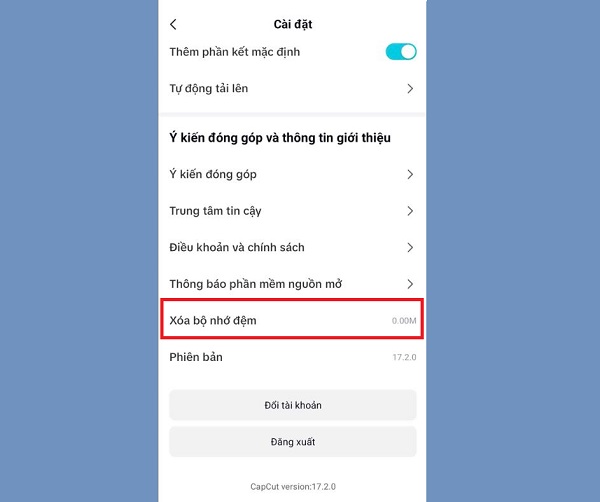
Để giải quyết triệt để tình trạng khó chịu này, bạn cần thực hiện theo các bước hướng dẫn chuẩn xác về cách ghép video không bị giật. Bước đầu tiên và quan trọng nhất là giải phóng bộ nhớ đệm của ứng dụng.
- Bạn chỉ cần mở CapCut > Nhấn vào tab Tôi (ở góc dưới bên phải màn hình) > nhấn vào biểu tượng bánh răng cài đặt ở góc trên cùng bên phải > Cuộn xuống và chọn Xóa bộ nhớ đệm. Thao tác này giúp dọn dẹp các tệp tin tạm không còn sử dụng. Tạo không gian trống để ứng dụng hoạt động trơn tru. Đây là bí quyết cơ bản nhất để chỉnh sửa video CapCut mượt mà.
- Bước tiếp theo, hãy chú ý đến chất lượng video đầu vào. Nếu bạn đang ghép nhiều clip 4K cùng lúc trên một thiết bị tầm trung, giật lag là điều khó tránh khỏi. Hãy thử nén video hoặc chuyển đổi độ phân giải xuống 1080p trước khi đưa vào Timeline của CapCut.
- Trong quá trình chỉnh sửa, bạn cũng nên hạn chế lạm dụng quá nhiều hiệu ứng chuyển cảnh phức tạp hoặc các filter nặng nề chồng chéo lên nhau. Thay vì thêm tất cả hiệu ứng ngay từ đầu, bạn cần hoàn thiện phần cắt ghép thô trước.
- Sau đó, bạn mới áp dụng hiệu ứng để giảm giật lag khi edit video. Khi hoàn thành, đừng quên thiết lập thông số xuất file hợp lý. Bạn nên chọn mức khung hình là 30fps hoặc 60fps tùy theo video gốc, và đặt độ phân giải ở mức 1080p.
Đây là cách tốt nhất để xuất video CapCut chất lượng cao mà không khiến điện thoại bị treo trong quá trình xuất. Những điều chỉnh nhỏ này sẽ mang lại trải nghiệm biên tập tuyệt vời và tiết kiệm rất nhiều thời gian.
Các mẹo tối ưu cấu hình để ghép video trên CapCut mượt mà hơn
- Sử dụng video có cùng độ phân giải và khung hình (FPS): Nên đồng bộ tất cả clip (ví dụ: cùng 1080p – 30fps hoặc 60fps) để tránh tình trạng video bị khựng khi chuyển cảnh do lệch thông số.
- Hạn chế dùng hiệu ứng nặng nếu thiết bị không đủ mạnh: Các filter, hiệu ứng chuyển cảnh phức tạp hoặc animation nhiều lớp dễ khiến preview bị lag, đặc biệt trên máy cấu hình thấp.
- Giảm chất lượng preview khi chỉnh sửa: Trong quá trình edit, bạn có thể hạ độ phân giải xem trước để CapCut chạy mượt hơn, trong khi video xuất ra vẫn giữ chất lượng gốc.
- Cắt bỏ những đoạn video không cần thiết trước khi ghép: Giúp timeline nhẹ hơn, giảm tải cho ứng dụng và hạn chế tình trạng giật khi phát.
- Tránh sử dụng quá nhiều layer cùng lúc: Việc chồng nhiều chữ, sticker, hiệu ứng sẽ khiến video nặng và dễ bị giật khi xem hoặc khi xuất file.
- Tắt bớt ứng dụng chạy nền: Giải phóng RAM và tài nguyên hệ thống để CapCut hoạt động ổn định hơn.
- Sử dụng tính năng Pre-render (nếu có): Giúp dựng sẵn các đoạn preview để khi xem lại không bị giật, đặc biệt với video có nhiều hiệu ứng.
Kết luận
Tóm lại, việc nắm vững cách ghép video không bị giật trên CapCut không hề phức tạp. Chỉ với những thao tác đơn giản, bạn đã có thể tận hưởng trải nghiệm chỉnh sửa video CapCut mượt mà trên chính “dế yêu” của mình. Hãy áp dụng ngay những mẹo nhỏ gọn này để giảm giật lag khi edit video. Và tự tin xuất bản ra những tác phẩm nghệ thuật thu hút hàng triệu lượt xem.
Chúc các bạn thao tác thành công!
XEM THÊM