














Xử lý lỗi “you can’t change part of an array” trong Excel nhanh chóng và dễ hiểu. Bạn nếu đang bị lỗi này gây khó dễ thì nhanh chóng áp dụng ngay nhé!
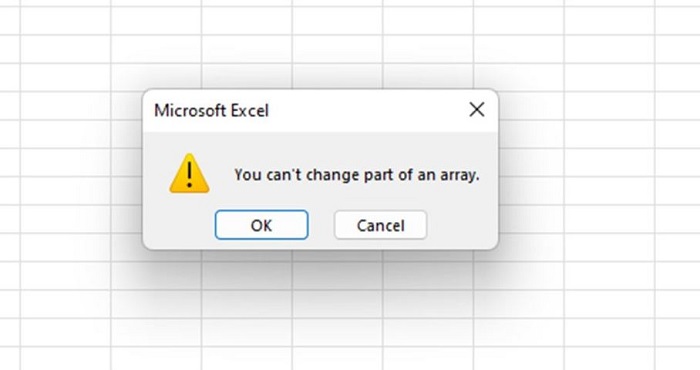
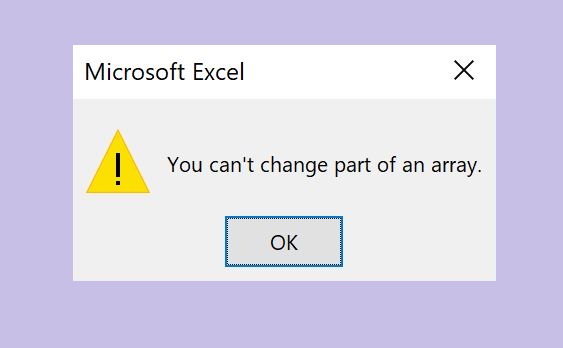
Trong lúc làm việc với Excel, đặc biệt khi dùng các hàm như FILTER, UNIQUE, SEQUENCE hoặc các công thức mảng nâng cao. Rất nhiều người gặp phải thông báo khó chịu: “You can’t change part of an array.” Dù chỉ muốn sửa một ô nhỏ, Excel vẫn “cứng đầu” không cho chỉnh, khiến công việc bị gián đoạn.
Tuy nhiên, bạn cũng đừng lo lắng khi gặp phải lỗi này. Vì nó không phải lỗi file hay lỗi phần mềm mà chỉ là liên quan đến cách Excel quản lý công thức mảng (Array Formula). Trùm Thủ Thuật sẽ giúp bạn hiểu rõ nguyên nhân, cách sửa theo từng trường hợp và mẹo để tránh gặp lại lỗi nha.
Hướng dẫn chi tiết cách xử lý lỗi you can’t Change part of an Array
Array trong Excel là gì vậy nhỉ? Array trong Excel (mảng) là tập hợp nhiều giá trị được Excel xử lý cùng lúc bằng một công thức duy nhất, thay vì tính toán từng ô riêng lẻ. Bạn có thể dùng mảng để nhân, cộng, lọc hoặc xử lý cả một vùng dữ liệu như A1:A10 chỉ trong một lần tính.
Trong Excel hiện đại, các hàm như FILTER, UNIQUE, SEQUENCE tạo ra mảng động và tự động tràn kết quả ra nhiều ô. Còn ở các phiên bản cũ, công thức mảng phải nhập bằng Ctrl + Shift + Enter. Mảng giúp tính toán nhanh và mạnh hơn. Nhưng kết quả chỉ có thể chỉnh sửa thông qua công thức gốc, không thể sửa từng ô riêng lẻ.
“Thủ phạm” gây ra lỗi Excel you can’t change part of an array
Thông báo này thường xuất hiện khi bạn cố:
- Sửa một ô nằm trong vùng kết quả của công thức mảng.
- Xoá một phần vùng dữ liệu do công thức mảng tạo ra.
- Gõ đè dữ liệu vào một ô thuộc mảng.
Cụ thể:
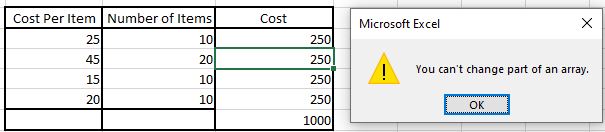
Thông báo này cho biết bạn đang cố chỉnh sửa một ô nằm trong vùng kết quả của công thức mảng, trong khi Excel xem toàn bộ mảng là một khối thống nhất để đảm bảo tính nhất quán dữ liệu. Vì các phần tử trong mảng được tính toán dựa trên cùng một công thức và có liên kết với nhau, nên bạn không thể thay đổi riêng lẻ từng ô.
Lỗi thường xuất phát từ ba nguyên nhân chính: cấu trúc mảng có sự phụ thuộc nội bộ giữa các giá trị. Một số hàm không hoạt động theo cách chỉnh sửa thủ công từng phần. Và các quy tắc kiểm tra dữ liệu (data validation) đôi khi cũng giới hạn thao tác, khiến Excel chặn việc thay đổi từng phần của mảng.
Cách để sửa lỗi you cannot change part of an array trong Excel hiệu quả
Dựa theo nguyên nhân, dưới đây là các mẹo để bạn khắc phục sự cố này:
1/ Đảm bảo cú pháp khớp nhau
Công thức mảng trong Excel vẫn tuân theo cú pháp chuẩn và bắt đầu bằng dấu “=”, có thể kết hợp các hàm sẵn có để xử lý nhiều giá trị cùng lúc. Với dạng mảng kiểu cũ, bạn cần nhấn Ctrl + Shift + Enter để xác nhận, khi đó Excel sẽ tự thêm dấu ngoặc nhọn {}. Bạn không được gõ thủ công vì sẽ làm công thức thành văn bản và không hoạt động. Nhờ khả năng tính toán đồng thời trên nhiều ô, công thức mảng là giải pháp rất hiệu quả cho các phép tính phức tạp.
Ví dụ, bạn đang có một công thức dài là =SUM(C2*D2,C3*D3,C4*D4,C5*D5,C6*D6,C7*D7,C8*D8,C9*D9,C10*D10,C11*D11) .
Bạn có thể dùng công thức mảng =SUM(C2:C11*D2:D11).
2/ Xóa toàn bộ công thức mảng
Trong trường hợp bạn muốn loại bỏ hoàn toàn công thức mảng và vùng dữ liệu mà nó tạo ra, thay vì chỉ sửa một ô bên trong (việc này Excel không cho phép). Bạn có thể thực hiện theo các bước sau:
- Bước 1: Xác định đúng ô chứa công thức gốc bằng cách: Click vào một ô bất kỳ trong vùng đang báo lỗi > Nhìn lên thanh Formula (thanh công thức) để tìm công thức > Sau đó bấm vào ô đầu tiên của vùng kết quả (thường là ô trên cùng bên trái). Đây là nơi chứa công thức chính điều khiển toàn bộ mảng.
- Bước 2: Khi đã chọn đúng ô gốc, chỉ cần nhấn Delete trên bàn phím.
Sau khi đã hoàn thành, Excel sẽ xóa công thức tại ô đó và toàn bộ vùng kết quả do mảng tạo ra cũng biến mất cùng lúc. Vì chúng phụ thuộc vào công thức này.
Lưu ý quan trọng:
- Nếu bạn chỉ chọn một ô ở giữa vùng và nhấn Delete thì vẫn báo lỗi.
- Nếu không chắc ô nào là ô gốc, hãy click từng ô và xem thanh công thức. Bởi chỉ ô gốc mới hiển thị công thức đầy đủ.
- Sau khi xóa, vùng đó trở lại bình thường và bạn có thể nhập dữ liệu mới như các ô thông thường.
Đây là cách này nhanh nhất để “giải phóng” vùng mảng khi bạn không còn cần đến công thức nữa.
3/ Chuyển sang giá trị tĩnh nếu muốn chỉnh từng ô
Biện pháp này được sử dụng khi bạn vẫn cần dữ liệu hiện có, nhưng muốn chỉnh sửa thủ công từng ô mà không bị ràng buộc bởi công thức mảng nữa.
- Bước 1: Click vào một ô bất kỳ trong vùng đang hiển thị kết quả > Excel thường sẽ viền khung quanh toàn bộ vùng mảng để bạn nhận biết > Nếu cần, bạn hãy kéo chuột chọn hết vùng đó.
- Bước 2: Nhấn Ctrl + C để copy toàn bộ vùng kết quả.
- Bước 3: Tiếp đến, bạn nhấn chuột phải vào chính vùng đang chọn > Chọn Paste Special (Dán đặc biệt) > Chọn Values (Giá trị).
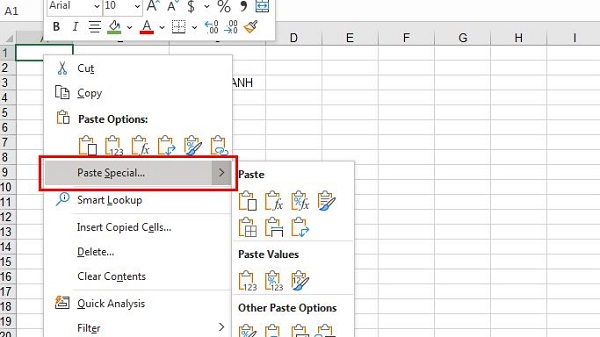
Kết quả:
- Excel sẽ thay công thức mảng bằng giá trị số hoặc văn bản tĩnh.
- Vùng này không còn liên kết với công thức nữa, nên bạn có thể sửa, xoá hoặc nhập dữ liệu vào từng ô như bình thường.
Lưu ý quan trọng
- Sau khi chuyển sang giá trị, dữ liệu sẽ không tự cập nhật nếu nguồn thay đổi.
- Nếu muốn giữ cả hai (công thức và bản chỉnh tay), bạn cần dán giá trị sang một khu vực khác trước khi chỉnh sửa.
4/ Cách fix lỗi You can’t Change part of an Array khác
- Bước 1: Bạn nhấn vào bất cứ ô nào mà bạn không thể xóa > Nhấn vào tab Home và tìm đến khu vực Editing > Nhấn chọn vào mũi tên của Find and Select.
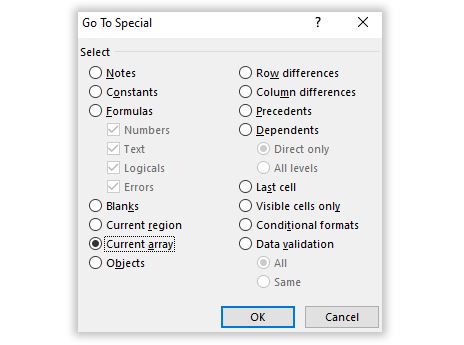
- Bước 2: Ở danh sách thả xuống, bạn chọn Go to Special.
- Bước 3: Khi cửa sổ hiện ra thì tick chọn vào dòng Current array > Nhấn OK > Lúc này, bạn sẽ thấy tất cả các phần tử mảng thuộc về mảng đó đều được tô sáng.
- Bước 4: Xóa tất cả các ô đó rồi áp dụng lại công thức là được.
5/ Với công thức mảng kiểu cũ
Với công thức mảng kiểu cũ có dấu ngoặc nhọn {}, bạn cần thao tác trên toàn bộ vùng mảng chứ không chỉnh từng ô riêng lẻ. Do đó, bạn hãy chọn toàn bộ vùng kết quả, nhấn F2 để vào chế độ chỉnh sửa công thức. Sau đó nhấn Ctrl + Shift + Enter để Excel xác nhận lại công thức mảng và cập nhật đúng cách.
Xử lý lỗi You can’t Change part of an Array đơn giản và nhanh chóng. Chúc bạn áp dụng và sửa lỗi thành công nhé!
THEO DÕI THÊM