

















Cách sửa lỗi cách chữ trong Word khi căn đều 2 bên, thao tác nhanh, hiệu quả tức thì. Nếu bạn đang gặp sự cố này thì xem ngay hướng dẫn nhé!
Bạn đã từng căn đều hai bên trong Word rồi phát hiện chữ bị giãn ra nhìn rất khó chịu? Đây là lỗi quen thuộc nhưng hoàn toàn có thể khắc phục nếu làm đúng cách. Trong bài viết này, Trùm Thủ Thuật sẽ hướng dẫn bạn cách sửa lỗi cách chữ trong Word khi căn đều 2 bên sao cho văn bản trông tự nhiên và dễ đọc hơn. Theo dõi và áp dụng ngay các thủ thuật dưới đây bạn nha.
![[Chia sẻ] Cách sửa lỗi cách chữ trong Word khi căn đều 2 bên](http://trumthuthuat.com/wp-content/uploads/2025/12/chia-se-cach-sua-loi-cach-chu-trong-word-khi-can-le-2-ben.jpg "[Chia sẻ] Cách sửa lỗi cách chữ trong Word khi căn đều 2 bên")
Hướng dẫn chi tiết cách sửa lỗi cách chữ trong Word khi căn đều 2 bên
Chữ bị giãn khi căn đều hai bên trong Word do nhiều nguyên nhân khác nhau gây ra. Chẳng hạn như việc áp dụng căn đều cho các dòng quá ngắn khiến Word phải kéo giãn khoảng trắng để lấp đầy chiều rộng trang. Hoặc bạn có thói quen nhấn Enter để xuống dòng thủ công, sao chép nội dung từ PDF, website hoặc Excel sang Word cũng dễ làm định dạng bị rối. Một số trường hợp khác đến từ font chữ không phù hợp, lỗi bảng mã, hoặc do vô tình bật chế độ căn đều toàn dòng (Distributed), khiến từng ký tự bị kéo giãn mất tự nhiên. Sau đây là những gì bạn cần làm để fix lỗi cách chữ quá xa khi căn đều trong Word:
1/ Bạn cần dùng đúng kiểu căn đều
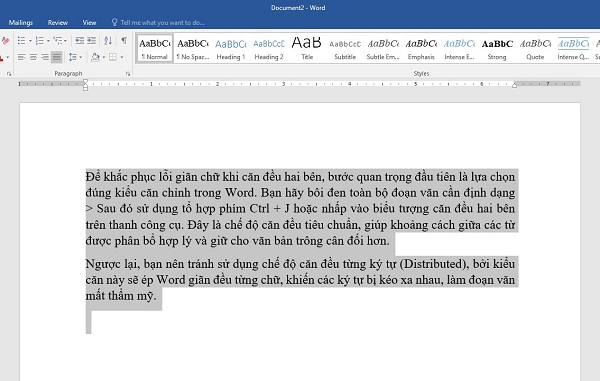
Để khắc phục lỗi giãn chữ khi căn đều hai bên, bước quan trọng đầu tiên là lựa chọn đúng kiểu căn chỉnh trong Word. Bạn hãy bôi đen toàn bộ đoạn văn cần định dạng > Sau đó sử dụng tổ hợp phím Ctrl + J hoặc nhấp vào biểu tượng căn đều hai bên trên thanh công cụ. Đây là chế độ căn đều tiêu chuẩn, giúp khoảng cách giữa các từ được phân bổ hợp lý và giữ cho văn bản trông cân đối hơn.
Ngược lại, bạn nên tránh sử dụng chế độ căn đều từng ký tự (Distributed), bởi kiểu căn này sẽ ép Word giãn đều từng chữ, khiến các ký tự bị kéo xa nhau, làm đoạn văn mất thẩm mỹ.
2/ Tiến hành xóa xuống dòng thủ công
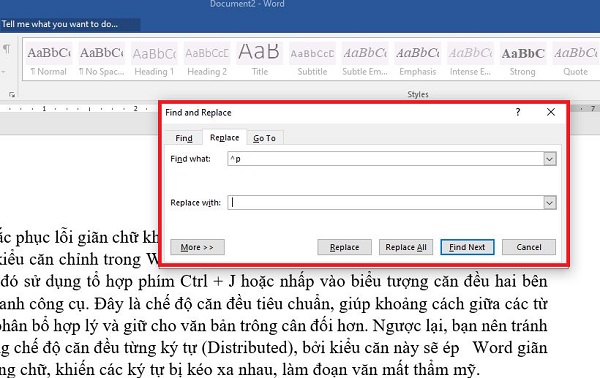
Một trong những nguyên nhân phổ biến khiến chữ bị giãn khi căn đều hai bên là thói quen nhấn Enter để xuống dòng thủ công. Khi gặp các dòng bị ngắt như vậy, Word sẽ cố kéo giãn khoảng cách giữa các chữ để lấp đầy chiều rộng, khiến văn bản trông rất thiếu tự nhiên. Để khắc phục, bạn có thể sử dụng chức năng thay thế nhanh bằng cách nhấn Ctrl + H, nhập ^p vào ô tìm kiếm và thay thế bằng một dấu cách, sau đó chọn Replace All. Sau khi thực hiện, văn bản sẽ tự động xuống dòng theo đúng chuẩn, giúp khoảng cách chữ trở lại cân đối và dễ đọc hơn.
3/ Tắt giãn khoảng cách ký tự
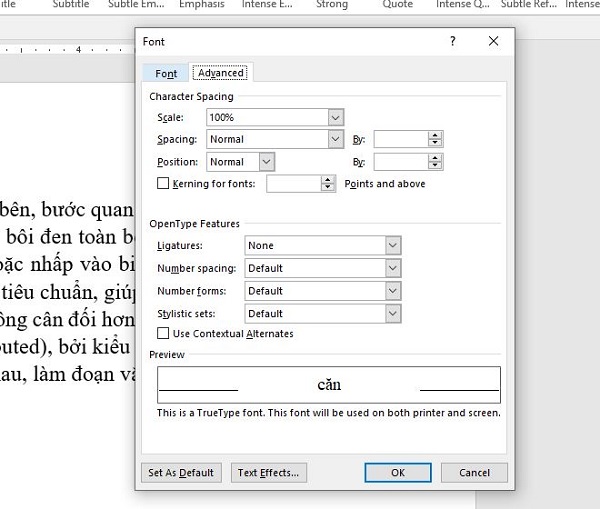
Nếu văn bản vẫn còn hiện tượng chữ bị giãn dù đã căn chỉnh đúng, rất có thể khoảng cách ký tự đang bị thay đổi. Trước tiên, bạn hãy bôi đen đoạn văn đang gặp lỗi. Tiếp theo, nhấn Ctrl + D để mở cửa sổ Font, rồi chuyển sang tab Advanced. Tại đây, tìm đến mục Spacing và chọn Normal, đồng thời kiểm tra Scale đang ở mức 100%. Sau khi hoàn tất, nhấn OK để áp dụng bạn nhé! Thao tác này sẽ đưa khoảng cách giữa các chữ về trạng thái mặc định, giúp đoạn văn hiển thị tự nhiên và dễ nhìn hơn.
4/ Thiết lập ngắt dòng phù hợp với tiếng Việt
Trong Word, tiếng Việt không được hỗ trợ ngắt từ tự động như một số ngôn ngữ khác, vì vậy khi căn đều hai bên rất dễ xảy ra tình trạng chữ bị kéo giãn. Cách khắc phục chữ bị thưa khi căn lề đều hai bên trong Word trong trường hợp này là bạn vào thẻ Layout, chọn Hyphenation và để ở chế độ None, giúp Word phân bổ khoảng trắng ổn định hơn, tránh giãn chữ gây khó chịu.
Bên cạnh đó, việc sử dụng các font phổ biến như Times New Roman hoặc Arial cũng góp phần quan trọng trong việc giữ cho văn bản hiển thị đẹp và dễ đọc. Bạn nên hạn chế dùng các font lạ khi căn đều, vì chúng thường gây lỗi khoảng cách chữ và làm mất tính thẩm mỹ của tài liệu.
Cách sửa lỗi cách chữ trong Word khi căn đều 2 bên trên đây là những gì Trùm Thủ Thuật muốn bật mí cho bạn. Chúc bạn áp dụng thành công nhé!
THEO DÕI THÊM