















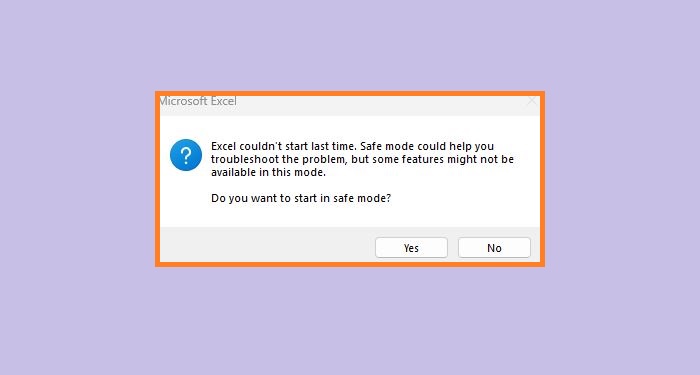
Thông báo Excel couldn’t start last time xuất hiện liên tục? Trùm Thủ Thuật giúp bạn xử lý lỗi đúng cách để tránh mất dữ liệu quan trọng.
Khi mở Excel và bất ngờ nhận thông báo “Excel couldn’t start last time”, nhiều người lo lắng vì không biết liệu file có bị hỏng hay phần mềm gặp sự cố nghiêm trọng. Thực tế, đây là lỗi khá phổ biến, thường xảy ra sau khi Excel bị tắt đột ngột, treo máy hoặc xung đột add-in. Tin tốt là lỗi này hoàn toàn có thể xử lý nhanh chóng nếu bạn xác định đúng nguyên nhân. Trong mục thủ thuật hôm nay, Trùm Thủ Thuật sẽ giúp bạn hiểu rõ vì sao gặp lỗi couldn’t start last time và hướng dẫn các cách khắc phục hiệu quả nhất.
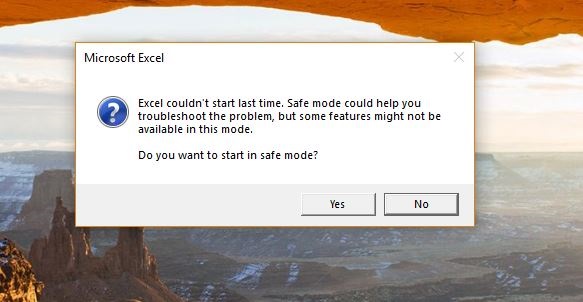
Chi tiết cách fix lỗi Excel couldn’t start last time nhanh gọn lẹ
Đối với sự cố “couldn’t start last time” có nhiều cách khác nhau để giải quyết. Bạn hãy áp dụng lần lượt để xem thủ thuật nào hiệu quả với trường hợp của bạn nhé!
1/ Thực hiện mở Excel ở Chế độ An toàn
Tượng tự như cách sửa lỗi word couldn’t start last time safe mode could help you troubleshoot the problem. Đối với Excel, bạn cũng nên mở ở chế độ an toàn để kiểm tra. Cụ thể, khi thông báo hiển thị, bạn hãy nhấn Yes để vào chế độ an toàn.
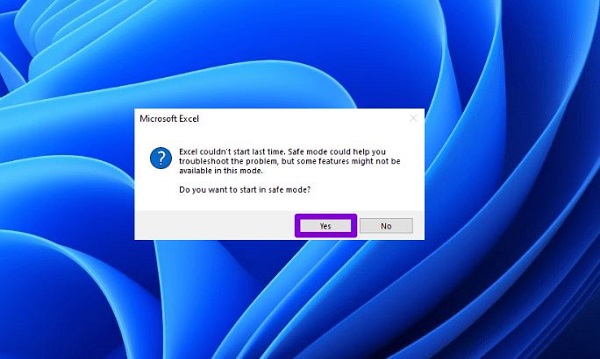
Trong trường hợp bạn lỡ tay bấm nhầm No thì cũng đừng lo! Chỉ cần nhấn Win + R để mở hộp thoại Run > Nhập vào ô Open từ khóa “excel /safe” > Nhấn OK là được.
2/ Tắt toàn bộ Add-in Excel
Nếu như bạn không gặp sự cố khi mở Excel ở chế độ An toàn, khả năng cao là do các tiện ích bổ sung mà bạn đang sử dụng có vấn đề. Do đó, bạn nên thử tắt mọi Add-ins để kiểm tra.
- Bước 1: Tại file Excel đang mở, bạn nhấn tab File > Options.
- Bước 2: Khi cửa sổ hiển thị, bạn chọn Add-ins ở danh sách các tùy chọn bên trái > Nhìn qua khung bên phải, cuộn xuống dòng Manage thì chọn COM Add-ins > Bấm nút GO.
- Bước 3: Bỏ chọn tất cả các tiện ích rồi nhấn OK để lưu.
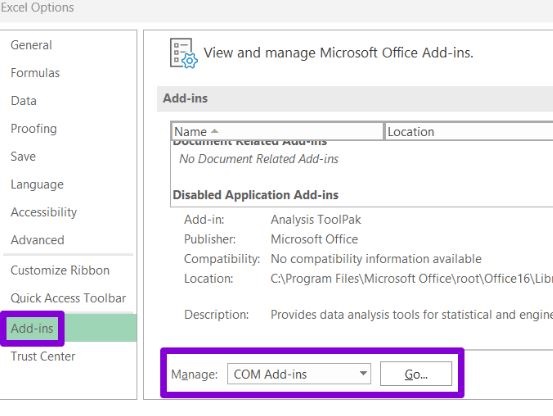
Sau khi tắt, nếu thấy lỗi không xảy ra thì bạn nên bật lần lượt từng Add-in để xem tiện ích nào gây ra vấn đề nha.
3/ Xóa file khởi động gây lỗi
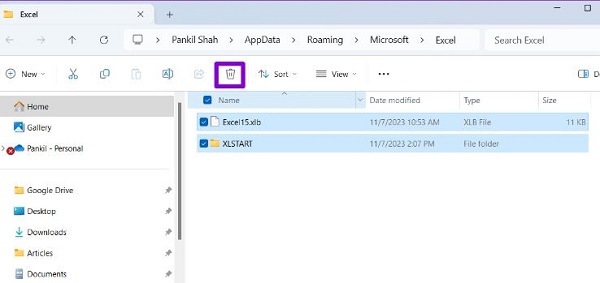
Excel cần một số tệp nền để mở chương trình. Khi các tệp này bị hỏng, lỗi Excel couldn’t start last time sẽ xuất hiện. Việc xóa thư mục khởi động giúp Excel làm mới toàn bộ dữ liệu cần thiết và khắc phục lỗi nhanh chóng.
- B1: Tiếp tục nhấn tổ hợp phím Windows + R > Nhập vào từ khóa %appdata%\Microsoft\Excel rồi nhấn OK.
- B2: Ở cửa sổ File Explorer vừa hiển thị, bạn nhấn tổ hợp phím Ctrl + A để chọn tất cả các tệp > Chọn xong thì nhấp vào biểu tượng thùng rác ở phía trên.
4/ Khôi phục Office để sửa lỗi Excel tận gốc
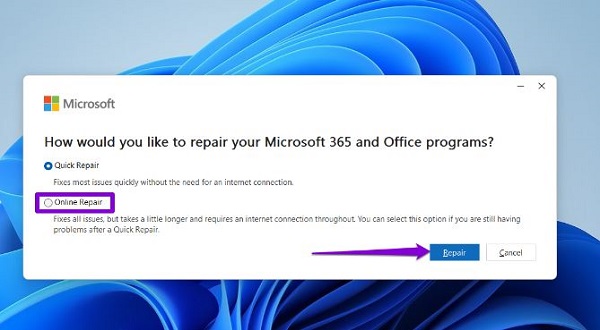
Khi Excel liên tục gặp sự cố, việc Repair Office là giải pháp an toàn và hiệu quả. Bạn chỉ cần truy cập Control Panel > mở mục Programs and Features > Sau đó chọn Microsoft Office hoặc Microsoft 365 đang cài trên máy > Nhấn Change và ưu tiên dùng Quick Repair để sửa lỗi nhanh mà không ảnh hưởng dữ liệu. Trong trường hợp Excel vẫn chưa hoạt động ổn định, hãy chuyển sang Online Repair để hệ thống tải lại và khôi phục toàn bộ thành phần Office bị lỗi.
5/ Kiểm tra quyền truy cập và phần mềm diệt virus
Trong một số trường hợp, Excel không lỗi do phần mềm mà bị antivirus hoặc quyền hệ thống chặn hoạt động. Hãy thử tạm thời vô hiệu hóa các phần mềm diệt virus bên thứ ba để kiểm tra xung đột. Đồng thời, đảm bảo Excel có đầy đủ quyền ghi dữ liệu trong thư mục Documents. Vì đây là nơi chương trình thường lưu file và cấu hình người dùng. Khi quyền truy cập được khôi phục đầy đủ, Excel sẽ khởi động ổn định hơn và hạn chế lỗi phát sinh.
Như vậy là Trùm Thủ Thuật đã hướng dẫn xong 5 giải pháp khi gặp sự cố lỗi Excel couldn’t start last time. Chúc bạn thực hiện thành công nhé!
XEM THÊM