















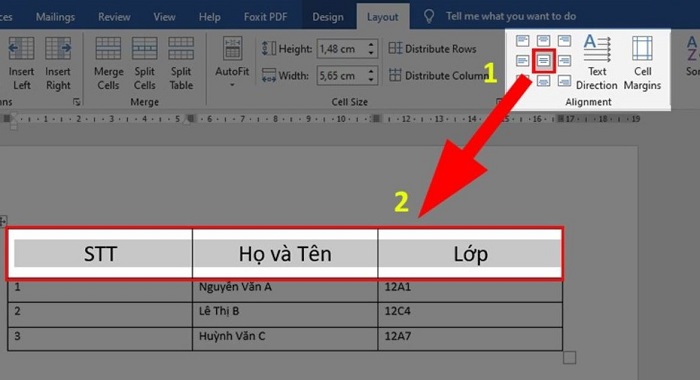
Không tìm thấy Cell Alignment trong Word dù đã chọn bảng? Đừng lo, lỗi này phổ biến hơn bạn nghĩ và sửa rất nhanh chóng. Xem ngay nhé!
Khi làm việc với bảng trong Word, nhiều người gặp tình trạng không tìm thấy Cell Alignment dù đã tìm khắp các menu quen thuộc. Lỗi này thường khiến việc căn giữa nội dung trong ô trở nên khó khăn. Đặc biệt với người mới sử dụng Word. Thực tế, đây không hẳn là lỗi phần mềm mà chủ yếu liên quan đến thao tác hoặc vị trí chức năng trong Word. Trùm Thủ Thuật sẽ giúp bạn hiểu rõ nguyên nhân và cách khắc phục hiệu quả.
Cách xử lý lỗi không tìm thấy Cell Alignment trong Word cực dễ
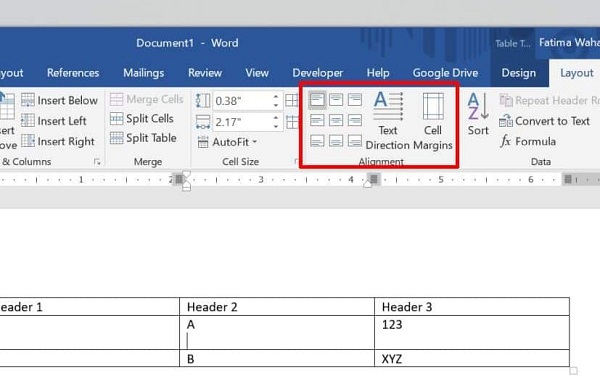
Lỗi không tìm thấy “Cell Alignment” trong Word thường khiến người dùng bối rối, nhưng nguyên nhân và cách xử lý khá đơn giản.
Nguyên nhân 1: Bạn chưa chọn Bảng (Table)
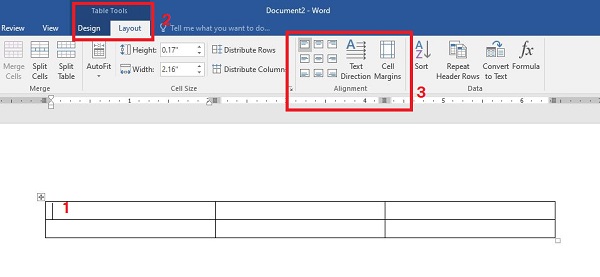
Nhiều người không tìm thấy Cell Alignment đơn giản vì chưa chọn đúng bảng. Trong Word, tùy chọn này chỉ xuất hiện khi con trỏ đang nằm bên trong một ô của bảng. Nếu bạn đang đặt con trỏ ở đoạn văn bản thông thường, Word sẽ tự động ẩn Cell Alignment và không hề báo lỗi.
Cách xử lý trong trường hợp này là bạn chỉ cần nhấp chuột vào bất kỳ ô nào trong bảng, các công cụ căn chỉnh ô sẽ lập tức hiện ra (Table Tools) > Nhấn vào mục Layout ở nhóm này > Khu vực Alignment sẽ hiển thị.
Nguyên nhân 2: Word đang ở chế độ giao diện rút gọn
Trong nhiều trường hợp, Word không hiển thị Cell Alignment vì chương trình đang ở chế độ giao diện rút gọn. Trên một số phiên bản, đặc biệt là Microsoft 365, Word có xu hướng tự động ẩn bớt các nút chức năng và thu gọn thanh Ribbon để tối ưu không gian làm việc. Điều này khiến người dùng dễ nhầm tưởng rằng Cell Alignment đã “mất tích”.
Giải pháp khá đơn giản với trường hợp này là bạn cần nhấn Ctrl + F1 để mở rộng toàn bộ Ribbon. Hoặc nhấp chuột phải lên thanh menu và bỏ chọn Collapse the Ribbon. Sau khi giao diện được khôi phục đầy đủ, các công cụ căn chỉnh trong bảng sẽ xuất hiện trở lại.

Nguyên nhân 3: Phiên bản Word quá cũ hoặc lỗi
Thêm một “thủ phạm” khác khiến bạn không tìm thấy Cell Alignment trong Word là do phiên bản Word quá cũ như Word 2007 hoặc 2010, vốn có cách sắp xếp giao diện khác so với các bản mới. Ngoài ra, trong một số trường hợp, Office có thể bị lỗi hiển thị giao diện, làm cho một số nút chức năng không xuất hiện đầy đủ trên thanh công cụ.
Đối với trường hợp này thì bạn nên thử Repair Office để khôi phục lại giao diện mặc định. Nếu sau khi sửa mà tính năng vẫn chưa hiển thị, bạn có thể áp dụng các phương án căn chỉnh thay thế ở phần bên dưới để tiếp tục công việc mà không bị gián đoạn.
Cách thay thế Cell Alignment khi không thấy nút siêu đơn giản
Trong trường hợp bạn vẫn không thấy nút Cell Alignment, Word vẫn cho phép căn chỉnh nội dung trong bảng thông qua các cách thay thế rất hiệu quả. Tùy nhu cầu căn dọc hay căn ngang, bạn có thể áp dụng các cách sau:
Nếu muốn Căn dọc (trên – giữa – dưới):
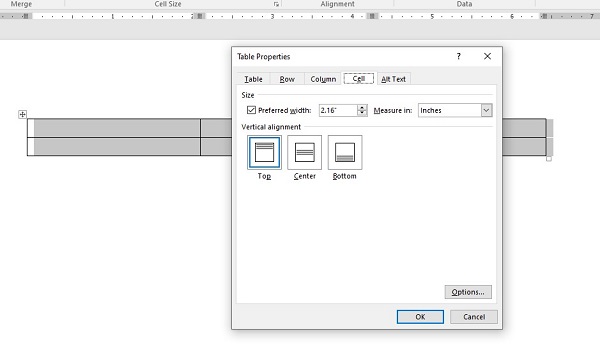
Trước khi thực hiện, bạn nhấn vào ô vuông nhỏ góc bên trái của bảng để chọn toàn bộ bảng > Nhấp chuột phải vào bảng chọn Table Properties > Sau đó chuyển sang tab Cell và sử dụng mục Vertical alignment để căn nội dung lên trên, vào giữa hoặc xuống dưới theo ý muốn.
Nếu muốn Căn ngang (trái – giữa – phải):
Đặt con trỏ trong ô cần chỉnh và dùng trực tiếp các nút căn lề ở tab Home để căn trái, căn giữa hoặc căn phải như khi định dạng văn bản thông thường. Cách này giúp bạn vẫn kiểm soát được bố cục bảng ngay cả khi Cell Alignment không hiển thị trên thanh công cụ.
Fix lỗi không tìm thấy Cell Alignment trong Word không hề khó đúng không nè? Hy vọng các thông tin này sẽ giúp bạn không gặp rắc rối với sự cố này nữa nhé!
XEM THÊM