














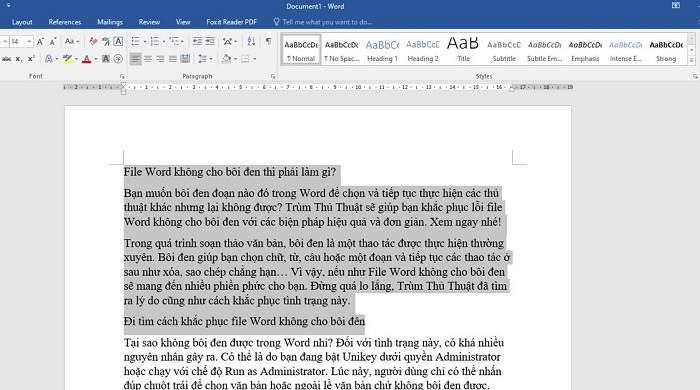
Bạn muốn bôi đen đoạn nào đó trong Word để chọn và tiếp tục thực hiện các thủ thuật khác nhưng lại không được? Trùm Thủ Thuật sẽ giúp bạn khắc phục lỗi file Word không cho bôi đen với các biện pháp hiệu quả và đơn giản. Xem ngay nhé!
Trong quá trình soạn thảo văn bản, bôi đen là một thao tác được thực hiện thường xuyên. Bôi đen giúp bạn chọn chữ, từ, câu hoặc một đoạn và tiếp tục các thao tác ở sau như xóa, sao chép chẳng hạn… Vì vậy, nếu như File Word không cho bôi đen sẽ mang đến nhiều phiền phức cho bạn. Đừng quá lo lắng, Trùm Thủ Thuật đã tìm ra lý do cũng như cách khắc phục tình trạng này.
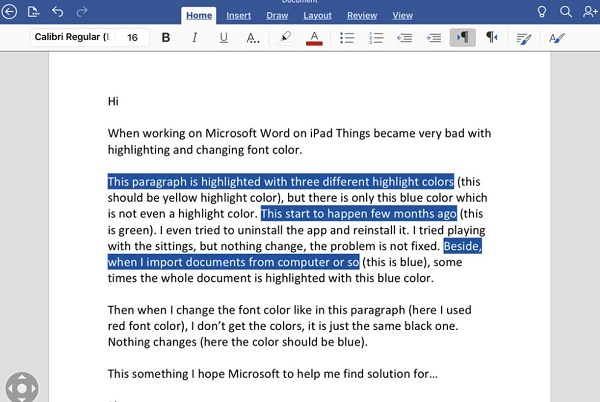
Đi tìm cách khắc phục file Word không cho bôi đen hiệu quả 100%
Tại sao không bôi đen được trong Word nhỉ? Đối với tình trạng này, có khá nhiều nguyên nhân gây ra. Có thể là do bạn đang bật Unikey dưới quyền Administrator hoặc chạy với chế độ Run as Administrator. Lúc này, người dùng chỉ có thể nhấn đúp chuột trái để chọn văn bản hoặc ngoài lề văn bản chứ không bôi đen được. Ngoài ra, cũng có khả năng là do Word đang bật chế độ bảo vệ chỉ xem hoặc bị hạn chế nên bạn cũng không thể bôi đen. Sau đây là chi tiết các bước khắc phục.
1/ Tắt chế độ Unikey chạy dưới quyền Admin
Để Sửa lỗi không bôi đen được trong Word, bạn cần phải tắt chế độ Unikey chạy dưới quyền admin nếu đang kích hoạt chế độ này.
- B1: Đầu tiên, anh em cần nhấn chuột phải vào biểu tượng của Unikey dưới thanh taskbar > Chọn Kết thúc.
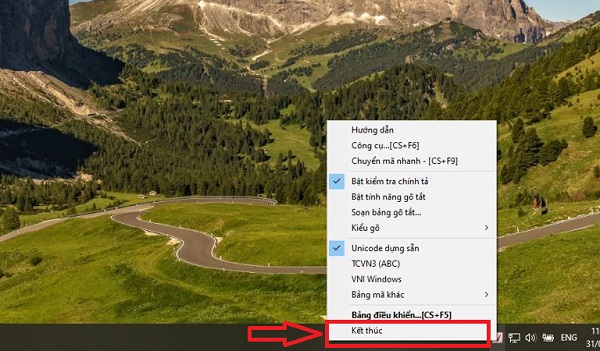
- B2: Sau đó, tại màn hình Desktop, bạn nhấn chuột phải vào phần mềm Unikey.exe > Chọn Properties.
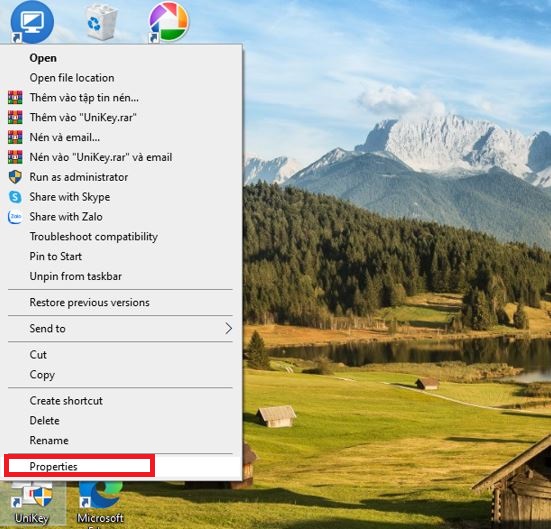
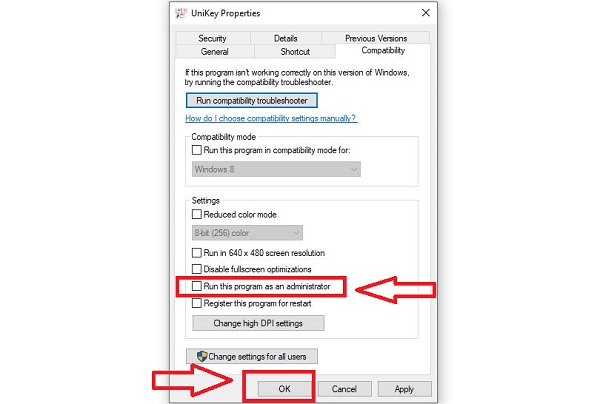
- B3: Cửa sổ mới sẽ hiển thị > Bạn nhấn vào tab Compatibility.
- B4: Tiếp tục bỏ tick chọn dòng Run this program as an administrator > Nhấn vào OK để lưu lại. Sau đó, vào lại Word và kiểm tra xem có bôi đen được chưa.
2/ Tắt cài đặt Protected View của Word
Không bôi đen được trong Word Macbook/Windows có thể là do chế độ Protected View đang được kích hoạt. Để khắc phục, bạn làm theo các bước như sau:
- B1: Tại file Word đang mở, bạn nhấn vào tab File > Chọn Options (có phiên bản là More > Options).
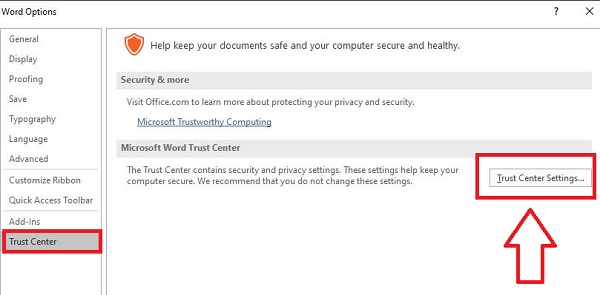
- B2: Nhấn vào tab Trust Center > Tiếp tục nhấn vào nút Trust Center settings.
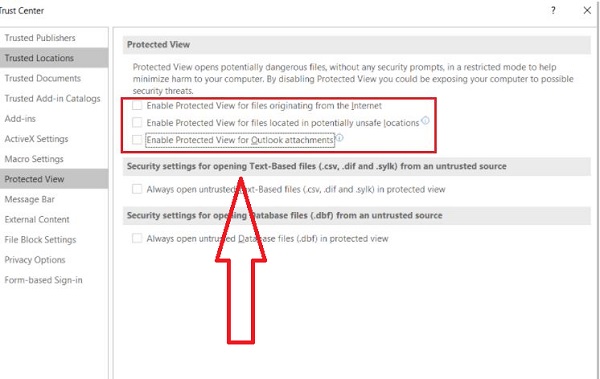
- B3: Ở cửa sổ mới, bạn hãy nhấn vào tab Protected View ở danh sách bên trái > Kế tiếp, bỏ chọn cả 3 dòng Enable Protected View > Nhấn OK để lưu thay đổi > Nhấn OK lần nữa để đóng Options > Kiểm tra lại Word.
3/ Một số giải pháp khác khi không bôi đen trược trong Word
- Lưu ý: Nếu đây là file Word online bạn nhận được của người khác, có thể là họ chưa cấp quyền cho bạn chỉnh sửa nên mới không bôi đen được. Hoặc nếu như mở lên và thấy một dòng chữ vào ở trên > Nhấp vào chữ Enable để mở khóa rồi mới chỉnh sửa được.
- Không loại trừ khả năng là phiên bản Word hiện tại bạn đang dùng có vấn đề nào đó. Nhất là khi bạn cài bản crack. Hãy thử gỡ và cài đặt lại Microsoft Office xem sao.
- Bên cạnh đó, bạn nên kiểm tra lại bạn đã thao tác bôi đen đúng hay chưa? Hoặc tổ hợp phím tắt bôi đen, chuột, bàn phím có bị liệt hay hư hỏng gì không? Đôi khi nguyên nhân gây ra lỗi cũng xuất phát từ phần cứng.
Góc nhìn sau vài lần “dính lỗi”
Mình từng rơi vào tình huống mở file trên Microsoft Word mà kéo chuột kiểu gì cũng không chọn được chữ, cảm giác như tài liệu “đơ toàn tập”. Nhưng sau khi thử nhiều cách, mình mới nhận ra vấn đề thường không nằm ở file hỏng, mà là Word đang tự giới hạn quyền thao tác mà mình không để ý.
Điểm dễ gây nhầm là giao diện vẫn rất bình thường, không có dấu hiệu lỗi rõ ràng. Nhưng thực chất, chỉ cần tài liệu đang ở trạng thái bị khóa hoặc chưa được cấp quyền chỉnh sửa, thì mọi thao tác như bôi đen, copy… đều bị “vô hiệu hóa”.
Cách mình xử lý giờ khá đơn giản và theo thứ tự:
- Kiểm tra ngay xem có cần bật lại chế độ chỉnh sửa không.
- Nếu vẫn chưa thao tác được, mình sẽ xem thử tài liệu có đang bị khóa chỉnh sửa ở đâu đó.
- Trường hợp “khó chịu” hơn, mình bỏ qua luôn file cũ và dán nội dung sang một file mới cho nhanh.
Thực tế thì đa phần chỉ cần làm đến bước đầu hoặc thứ hai là xong. Nên nếu bạn gặp lỗi này, đừng vội nghĩ đến chuyện phức tạp. Nhiều khi chỉ là một thiết lập nhỏ đang âm thầm chặn thao tác của bạn thôi.
Trên đây là 3 giải pháp hàng đầu khi file Word không cho bôi đen. Trùm Thủ Thuật chúc bạn thực hiện thành công và đừng quên xem thêm nhiều bài hướng dẫn sửa lỗi liên quan đến Word khác của mình nhé!
XEM THÊM