















Hello! Bạn cảm thấy khó chịu vì icon biến thành một biểu tượng “lạ hoắc lạ huơ”? Trùm Thủ Thuật sẽ giúp bạn sửa lỗi icon biến thành biểu tượng khác với cách cực đơn giản. Let’s Go!
icon trên máy tính sẽ giúp người dùng dễ dàng truy cập được phần mềm mình cần. Vậy nên, nếu một ngày bỗng dưng các icon biến thành biểu tượng khác, nhất là các biểu tượng đều giống nhau thì hẳn là bạn sẽ vô cùng bực bội, trải nghiệm trên máy cũng vì thế mà ảnh hưởng. Vậy nên, Trùm Thủ Thuật đã bật mí cách sửa lỗi icon biến thành biểu tượng khác cụ thể ở phần tiếp theo.

Chi tiết cách sửa lỗi icon biến thành biểu tượng khác trên máy tính
Đối với việc icon biến thành biểu tượng khác, có rất nhiều trường hợp khác nhau. Mình sẽ chia sẻ từng trường hợp cũng như giải pháp tương ứng để giúp bạn fix lỗi này nhé!
Trường hợp icon biến thành thành biểu tượng tờ giấy trắng
Đây là tình trạng icon vẫn hiển thị nhưng thay vì biểu tượng của phần mềm như bình thường. Thì tất cả đều biến thành tờ giấy trắng giống nhau. Cách sửa lỗi icon màn hình desktop bị giống nhau này không quá phức tạp, bạn chỉ cần thực hiện theo các bước sau đây:
- B1: Người dùng cần mở thư mục chứa file IconCache.db. Nếu là Windows 7, 8 và 10 thì điều hướng theo đường dẫn: C:/ > Users > Tên tài khoản sử dụng của máy tính > AppData > Local. Còn với Windows XP thì theo đường dẫn: C:/ > Documents and Settings > Tên tài khoản sử dụng trên máy > Local Settings > Application Data.
- B2: Sau khi đã tìm được file IconCache.db > Bạn cần xóa file này đi.
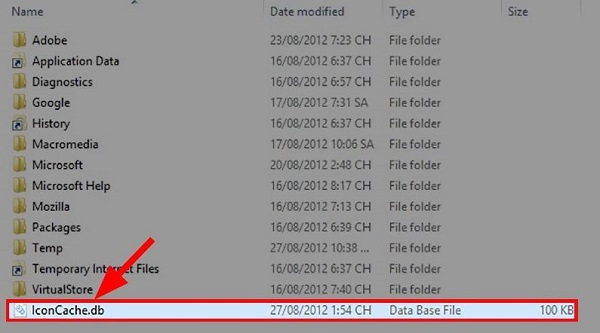
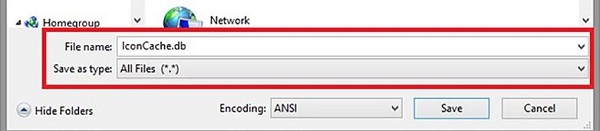
- B3: Khi đã xóa xong, bây giờ bạn cần tạo file IconCache.db mới có chứa nội dung trống. Để thực hiện, bạn chỉ cần tạo một file notepad không có nội dung > Sau đó chọn Save as và lưu với tên là IconCache.db.
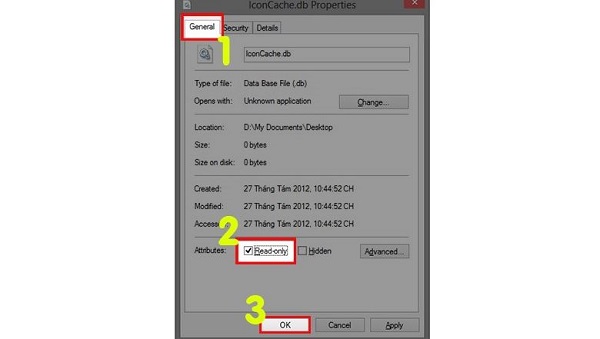
- B4: Tại file IconCache.db mới, bạn nhấn chuột phải vào file này > Nhấn chọn mục Properties > Tick chọn Read-Only > Nhấn Apply và OK để lưu lại. Sau đó, bạn khởi động lại máy tính và xem thử icon đã hiển thị bình thường chưa.
Lưu ý:
- Nếu như biện pháp trên không hiệu quả, bạn hãy thử xóa User Choice. Đầu tiên, bạn nhấn tổ hợp phím Windows + R > Nhập vào ô Regedit và bấm OK để chạy lệnh. Trong giao diện tiếp theo, bạn tìm theo đường dẫn HKEY_CURRENT_USER > Software > Microsoft > Windows > Current Version > Explorer > FileExts > .Lnk (Hoặc .rar)
- Sau đó, bạn tìm đến User Choice > Chọn Delete để xóa > Khởi động lại máy tính rồi xem thử icon đã bình thường hay chưa nha.
Trường hợp icon Word bị lỗi
Đây là tình trạng icon Word biến thành biểu tượng như dưới đây
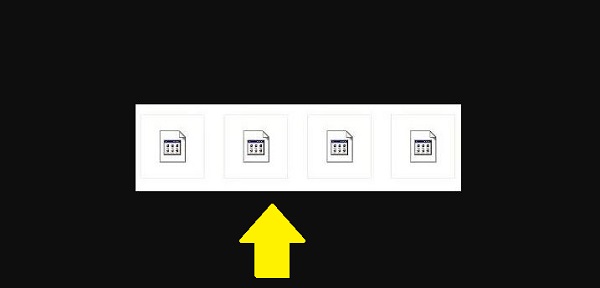
Cách sửa lỗi icon biến thành biểu tượng Word trong trường hợp này như sau:
Người dùng nhấn chuột phải vào tệp tin đang bị lỗi này > Chọn Open with > Sau đó chọn Microsoft Word > Như vậy, bạn sẽ mở được file Word như bình thường.
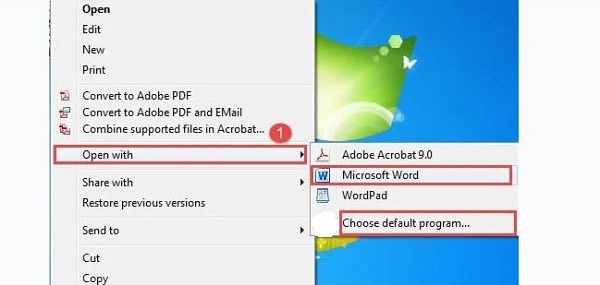
Nếu không hiệu quả, bạn nên làm mới biểu tượng trên Windows với các bước:
- B1: Mở Control Panel lên > Nhấn vào Appearance > Nhấn vào Display.
- B2: Sau đó, bạn nhấn vào Medium-125% > Nhấn vào mục Apply > Khi thông báo hiển thị thì nhấn Log off now.

- B3: Khởi động lại máy tính > Tiếp tục lặp lại B1 và 2 nhưng tick chọn vào Smaller-100% > Nhấn Apply để lưu và kiểm tra lại icon xem đã hiển thị bình thường chưa.
Một số giải pháp khác
- Lỗi icon biến thành biểu tượng khác cũng có khả năng là do virus gây ra. Bạn nên quét và diệt virus cho máy tính của mình nếu có.
- Bên cạnh đó, phiên bản Windows đang dùng lỗi thời, chưa được cập nhật cũng là một trong những nguyên nhân chủ yếu gây ra nhiều sự cố trên máy. Vì vậy, người dùng cũng nên kiểm tra và cập nhật Windows nếu có bất cứ bản cập nhật nào.
- Trong trường hợp mọi biện pháp trên đều bó tay, có khả năng là bạn phải cài lại Win. Nhưng biện pháp này làm mất dữ liệu nên bạn cần cân nhắc kỹ lưỡng trước khi thực hiện.
Mẹo “né” lỗi icon bị biến dạng trên máy tính cực hiệu quả
Mình từng khá hoang mang khi thấy icon trên desktop tự nhiên biến thành một kiểu giống nhau, nhìn rất rối và khó dùng. Sau khi mò mẫm khá lâu, mình rút ra vài mẹo đơn giản nhưng cực kỳ hiệu quả để tránh lỗi này ngay từ đầu:
- Dọn dẹp cache icon định kỳ: Windows có bộ nhớ cache lưu icon, lâu ngày dễ bị lỗi → bạn nên xóa cache (IconCache) mỗi khi thấy dấu hiệu icon hiển thị sai.
- Hạn chế tắt máy đột ngột: Việc shutdown không đúng cách hoặc mất điện dễ làm file hệ thống bị lỗi, trong đó có cả dữ liệu icon.
- Không cài phần mềm tùy biến icon linh tinh: Những tool đổi giao diện, icon pack đôi khi gây xung đột hiển thị, nhất là trên Windows 10/11.
- Giữ hệ điều hành luôn ổn định: Cập nhật Windows đầy đủ giúp hạn chế bug hiển thị icon (vì nhiều lỗi đã được vá trong update).
- Tránh di chuyển hoặc xóa file gốc của shortcut: Khi file gốc bị đổi vị trí hoặc mất, icon cũng dễ “biến hình” hoặc trắng trơn.
- Quét virus định kỳ: Một số malware có thể làm lỗi hiển thị hoặc thay đổi icon của file/thư mục.
- Không để ổ C quá đầy: Khi dung lượng hệ thống thấp, Windows dễ hoạt động không ổn định, kéo theo lỗi hiển thị.
Trùm Thủ Thuật mong rằng các giải pháp trên sẽ giúp bạn Sửa lỗi icon biến thành biểu tượng khác trên máy tính thành công!
XEM THÊM