















Hello! Trùm Thủ Thuật hôm nay sẽ hướng dẫn cho anh em cách khắc phục Google Chrome bị chuyển sang Yahoo trong một nốt nhạc. Tìm hiểu ngay và luôn nếu đây đang là vấn đề làm bạn phải khó chịu nhé.
Google Chrome chính là trình duyệt “quen mặt” trên các hệ điều hành như Windows/Android và một số người dùng “Táo khuyết” cũng rất thích và sử dụng. Thông thường, thanh tìm kiếm của Google Chrome là Google. Nhưng có một số trường hợp, thanh tìm kiếm này lại là Yahoo. Khi gặp phải tình trạng này, người dùng thường lo lắng và không biết giải quyết thế nào. Đừng lo, vì 2 cách khắc phục Google Chrome bị chuyển sang Yahoo được Trùm Thủ Thuật bật mí dưới đây sẽ giúp bạn xử lý.

2 Cách đơn giản và hiệu quả để khắc phục Google Chrome bị chuyển sang Yahoo
Đối với việc tìm kiếm Google bị chuyển sang Yahoo thì đây không phải là lỗi của trình duyệt đâu bạn nha. Bởi không chỉ riêng Google, tìm kiếm của Chrome còn có thể là Yahoo, Bing, Ecosia… Do đó, bạn chỉ cần xóa tìm kiếm Yahoo ra khỏi trình duyệt Chrome là được. Lưu ý: Toàn bộ thao tác được mình thực hiện trên máy tính Windows 10, anh em có thể áp dụng với các laptop chạy khác Win phiên bản khác.
Khắc phục lỗi tìm kiếm Google bị chuyển hướng qua Yahoo Search nhanh chóng
Cách xóa Yahoo Search trên Chrome không hề khó, có 2 cách thực hiện như sau.
Cách 1 – Thực hiện xóa trực tiếp trên trình duyệt
- B1: Bạn nhấn vào dấu 3 chấm ở góc trên cùng bên phải của trình duyệt Chrome > Chọn Cài đặt.
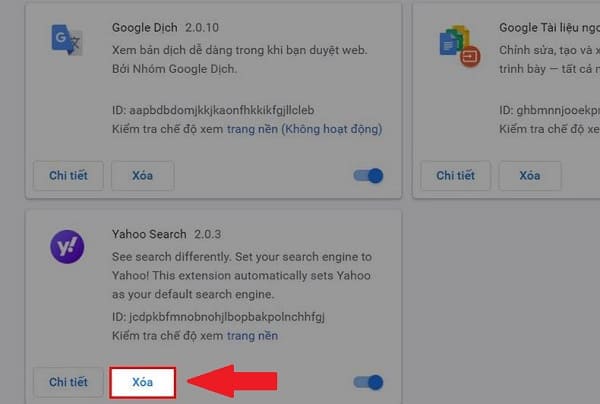
- B2: Tiếp tục, anh em nhấn vào mục Tiện ích trong danh sách bên trái.
- B3: Nhấn vào Xóa ở Yahoo Search > Chọn Xóa để xác nhận là xong.
Cách 2 – Thực hiện xóa Yahoo Search ở Cài đặt Chrome
- B1: Bạn thực hiện tương tự như B1 ở trên, nhấn vào dấu 3 chấm > Cài đặt.
- B2: Nhấn vào dòng Công cụ tìm kiếm ở menu bên trái.
- B3: Tại dòng “Công cụ tìm kiếm được dùng trong thanh địa chỉ”, bạn nhấn vào dấu mũi tên hướng xuống > Chọn mục Google.
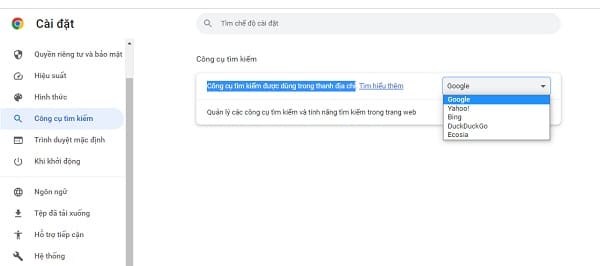
- B4: Tiếp tục nhấn vào dòng “Quản lý các công cụ tìm kiếm và tính năng tìm kiếm trong trang web” > Cuộn xuống mục “Công cụ tìm kiếm” > Nhấn vào 3 dấu chấm bên cạnh Yahoo! > Chọn Xóa > Xác nhận Xóa lần nữa.

Lưu ý: Trong trường hợp bạn không muốn xóa Yahoo! Ra khỏi Chrome > Thì tại B4, bạn chỉ cần tìm đến Google > Chọn 3 chấm bên cạnh địa chỉ này > Chọn Đặt làm mặc định là được.
Fix lỗi tìm kiếm Google bị chuyển sang Yahoo trên Safari
Không chỉ có Chrome, đôi khi người dùng Safari trên máy Mac cũng gặp tình trạng dù công cụ tìm kiếm mặc định là Google. Nhưng kết quả hiển thị lại là Yahoo hoặc tương tự. Nguyên nhân chủ yếu là do máy đã bị virus chuyển hướng sang Yahoo. Do đó, cách khắc phục đầu tiên là bạn nên cài đặt và chạy phần mềm virus uy tín để kiểm tra và loại bỏ virus nếu có.
Bên cạnh đó, cách xóa Yahoo Search trên Safari thứ 2 mà bạn nên áp dụng là: thay đổi công cụ tìm kiếm mặc định. Cụ thể, iFan mở Safari sau đó nhấn vào Safari > Chọn Tùy chọn (Preferences) > Nhấn vào Tab Tìm kiếm (Search) > Tick chọn vào Google là xong.

Ngoài ra, người dùng nên xóa các tiện ích mở rộng không sử dụng hoặc đáng ngờ trên Safari: Nhấp vào Safari > Chọn Tùy chọn (Preferences) > Nhấn vào tab Tiện ích mở rộng (Extensions) > Gỡ các tiện ích lạ và không dùng đến bạn nhé.

Nếu như cách trên không hiệu quả, bạn hãy kiểm tra xem trên máy Mac của mình có ứng dụng lạ nào. Nhất là các ứng dụng vừa mới cài đặt xong là xảy ra sự cố. Lúc này, bạn hãy gỡ các chương trình/phần mềm đáng ngờ ra khỏi máy. Tiến hành đặt lại máy Mac nếu cần thiết nha.
Cẩn thận từ đầu để không “dính bẫy” phần mềm lạ
Sau vài lần gặp tình trạng trình duyệt bị đổi công cụ tìm kiếm hay tự động chuyển hướng. Mình mới nhận ra nguyên nhân thường không đến từ bản thân trình duyệt mà lại xuất phát từ thói quen cài đặt phần mềm quá nhanh. Nhiều chương trình miễn phí hiện nay thường đi kèm các thành phần “phụ” mà nếu không để ý. Bạn rất dễ vô tình cho phép chúng can thiệp vào hệ thống. Vì vậy, mỗi khi cài đặt bất kỳ ứng dụng nào, mình luôn dành thêm một chút thời gian để xem kỹ từng bước thay vì thao tác cho xong. Việc đọc kỹ các tùy chọn giúp bạn phát hiện sớm những mục cài thêm không cần thiết và chủ động loại bỏ chúng trước khi chúng gây phiền toái.
Ngoài ra, nguồn tải phần mềm cũng là yếu tố cực kỳ quan trọng. Những file cài đặt không rõ xuất xứ, đặc biệt là các bản chỉnh sửa hoặc chia sẻ trôi nổi trên mạng, thường tiềm ẩn nhiều rủi ro hơn bạn nghĩ. Thay vì chọn giải pháp nhanh, mình ưu tiên tải trực tiếp từ trang chính thức hoặc các nguồn uy tín để đảm bảo tính an toàn. Duy trì những thói quen này không chỉ giúp tránh lỗi như bị chuyển sang Yahoo, mà còn giữ cho máy tính hoạt động ổn định và sạch sẽ về lâu dài.
Google Chrome bị chuyển sang Yahoo hoặc Safari chuyển sang Yahoo? Cách khắc phục không quá phức tạp đúng không nè? Chúc bạn khắc phục thành công nhé!
XEM THÊM