















Lỗi Safari trên Macbook bị treo khiến cho trải nghiệm của bạn gặp cản trở? Trùm Thủ Thuật sẽ giúp anh em “Táo khuyết” khắc phục ngay với những giải pháp đơn giản và hiệu quả.
Safari là một trình duyệt phổ biến đối với người dùng “Táo khuyết” cả trên iPhone, iPad và Macbook. Dù trình duyệt này hoạt động vô cùng ổn định nhưng không tránh khỏi có những ứng bị sự cố trên thiết bị nào đó. Cụ thể, đã có khá nhiều người dùng gặp lỗi Safari trên Macbook bị treo và không biết phải xử lý thế nào? Áp dụng ngay các thủ thuật máy tính được chia sẻ dưới đây nhé! Trường hợp Safari bị treo sẽ nhanh chóng được khắc phục.
Bỏ túi cách khắc phục lỗi Safari trên Macbook bị treo nhanh chóng
Dù cho iFan có sử dụng iMac hay MacBook Pro thì sự cố Safari bị treo, không phản hồi cũng là tình trạng có thể gặp phải trong quá trình trải nghiệm. Nguyên nhân gây ra lỗi này có khá nhiều như: đường truyền mạng không ổn định, trang web bạn đang mở không phản hồi, tiện ích mở rộng Safari bị lỗi… Sau đây là những biện pháp để anh em khắc phục.
Cách 1: Buộc thoát Safari trên Mac
Trước tiên, nếu như thấy Safari bị treo và không hoạt động. Người dùng hãy kiểm tra xem kết nối mạng trên Mac có hoạt động ổn định hay không? Hãy thử đổi qua wifi khác mạnh hơn và xem thử Safari có phản hồi hay không nhé! Nếu đang mở tab nào đó, có khả năng là trang web bạn đang cố gắng truy cập xảy ra lỗi nên không chạy được. Hãy đóng tab này và mở tab mới khác để kiểm tra.
Còn nếu như Safari bị treo hoàn toàn và không làm được gì. Buộc thoát Safari là giải pháp bạn nên áp dụng. Anh em chỉ cần nhấn tổ hợp phím Cmd + Opt + Esc > Chọn Safari và nhấn Force Quit. Sau khi đóng, đợi một vài giây sau rồi mở lại Safari để kiểm tra sự cố.

Cách 2: Xóa dữ liệu trang internet đã lưu trên Safari
Đây cũng là cách để khắc phục lỗi Safari trên máy Mac nhanh chóng. Người dùng chỉ cần nhấn chuột vào tab Safari > Nhấn vào dòng Xóa lịch sử…

Tiếp đến, anh em nhấn vào dòng Tùy chọn > Khi cửa sổ Quyền riêng tư hiện lên > Nhấn vào tab Quyền riêng tư > Quản lý dữ liệu trang web…
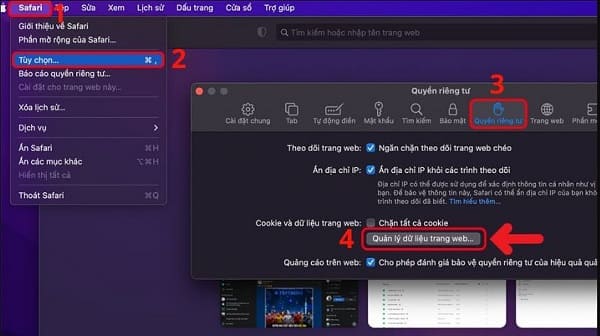
Ở giao diện kế tiếp > Nhấn vào Xóa tất cả > Xong.

Cách 3: Xóa bộ nhớ đệm Safari cho máy Mac
- B1: Tại thanh menu Safari, người dùng nhấn chọn vào tab Safari như B1 ở trên > Chọn vào dòng Tùy chọn (Preferences).
- B2: Nhấn chọn vào tab Nâng cao (Advanced) > Tick dòng Show Develop menu in menu bar.

- B3: Quay lại thanh menu ở bước 1, bạn nhấn vào Develop > Empty Caches. Khi xóa bộ nhớ đệm xong thì khởi động lại Safari nhé!

Cách 4: Xóa tiện ích mở rộng Safari
Như mình đã chia sẻ, tiện ích mở rộng Safari có thể là nguyên nhân gây ra lỗi Safari bị treo trên Macbook. Do đó, để xóa các tiện ích này thì người dùng hãy:
- B1: Tại thanh menu, bạn chọn Safari > Nhấn chọn Tùy chọn (Preferences).
- B2: Nhấn mở tab Tiện ích mở rộng (Extensions) > Sau đó, chọn vào một tiện ích mở rộng và nhấn Gỡ cài đặt.

- B3: Khi thông báo hiện lên thì bạn nhấn vào dòng “Show in Finder”.
Cách 5: Khởi động lại Macbook
- Một trong những giải pháp đơn giản để khắc phục tình trạng Safari bị đóng băng trên Macbook chính là tắt và khởi động lại thiết bị. Điều này sẽ giúp Macbook hoạt động ổn định trở lại, khắc phục các rắc rối nhỏ có trên máy. Từ đó, tình trạng Safari bị treo được khắc phục nhanh chóng.
- Thêm vào đó, anh em đừng quên kiểm tra và cập nhật hệ điều hành cho Macbook (nếu có). Bên cạnh việc cung cấp các tính năng mới thì các bản cập nhật cũng cung cấp những bản vá lỗi còn tồn đọng ở phiên bản cũ.
- Xóa bộ nhớ RAM cho Mac cũng là một biện pháp hiệu quả: Tại MacKeeper > Anh em chọn vào mục Memory Cleaner nằm ở menu bên trái > Nhấn Open > Nhấn Clean Memory.

Mẹo dùng Safari mượt hơn (chia sẻ từ trải nghiệm thực tế)
Sau một thời gian dùng Safari trên MacBook, mình nhận ra là chỉ cần thay đổi vài thói quen nhỏ thôi cũng đủ giúp trình duyệt chạy ổn định và ít bị treo hẳn. Không cần cài thêm gì phức tạp, chủ yếu là cách mình sử dụng mỗi ngày thôi. Mấy cái này mình thấy áp dụng rất hiệu quả:
Đừng mở quá nhiều tab cùng lúc
Nhiều khi mình có thói quen mở cả chục, thậm chí vài chục tab để “để đó đọc sau”, nhưng thật ra rất hiếm khi quay lại hết. Việc này làm Safari phải xử lý rất nhiều dữ liệu nền, lâu dần sẽ bị chậm hoặc đứng. Tốt nhất là chỉ giữ những tab đang dùng, còn lại thì bookmark hoặc lưu đọc sau cho gọn.
Dọn cache định kỳ để trình duyệt “nhẹ đầu” hơn
Safari lưu lại khá nhiều dữ liệu web để load nhanh hơn ở lần sau, nhưng nếu tích tụ quá lâu thì lại phản tác dụng. Thỉnh thoảng mình sẽ xóa cache một lần, cảm giác như “dọn rác” cho trình duyệt vậy, mở lại thấy mượt hơn rõ.
Chỉ giữ lại extension thật sự cần thiết
Có thời điểm mình cài khá nhiều extension vì thấy tiện, nhưng càng dùng càng thấy máy nặng hơn. Một số tiện ích chạy ngầm liên tục nên rất tốn tài nguyên. Sau này mình chỉ giữ lại vài cái thực sự cần, còn lại gỡ hết, Safari chạy nhẹ hẳn.
Restart máy định kỳ nếu dùng nhiều
Nếu bạn dùng MacBook liên tục mỗi ngày, đặc biệt là vừa làm việc vừa giải trí, thì việc restart máy 1–2 lần/tuần là rất nên. Nó giúp giải phóng RAM, làm mới hệ thống, và mình thấy Safari cũng ổn định hơn sau mỗi lần khởi động lại.
Hy vọng rằng 5 cách khắc phục lỗi Safari trên Macbook bị treo do Trùm Thủ Thuật chia sẻ sẽ giúp anh em thực hiện thành công!
XEM THÊM: