















Assistive Touch không bật được thì phải làm sao? Đây có phải là vấn đề bạn đang lo lắng cho “dế yêu” của mình? Vậy thì những gì bạn cần làm để khắc phục đang có đầy đủ trong bài viết đấy! Đọc ngay bạn nhé!
Với những ai sử dụng iPhone thì hẳn là sẽ không lạ gì với tính năng Assistive Touch hay còn gọi là phím home ảo. Đây là một tính năng khá hiệu quả để truy cập và sử dụng nhanh một số tính năng trên iPhone. Với những ai đã quen với việc sử dụng phím home vật lý thì đây cũng là giải pháp khi sử dụng các mẫu iPhone không có phím home. Thế nhưng gần đây lại có rất nhiều ifan gặp phải tình trạng Assistive Touch không bật được. Đâu là tác nhân gây ra vấn đề khó chịu này? Cùng mình tìm hiểu thông qua bài viết dưới đây nhé!
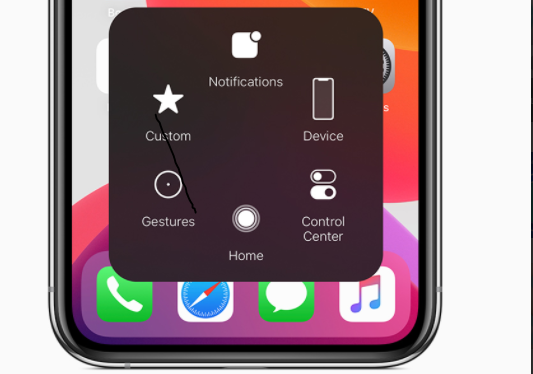
Ảnh hưởng của việc Assistive Touch không bật được
Mỗi một tính năng trên iPhone đều có những mục đích sử dụng khác nhau. Với tính năng Assistive Touch người dùng có thể thực hiện một số thao tác như chụp màn hình, tắt màn hình điện thoại… một cách nhanh chóng. Do đó những ai đã quen với việc sử dụng phím home ảo, chắc chắn sẽ cảm thấy rất bất tiện khi không bật được tính năng này. Chưa kể khi iPhone không bật được Assistive Touch thì khả năng cao là đã có một vấn đề gì đó xảy ra. Nếu bạn không tìm ra cách khắc phục kịp thời, tình trạng có thể sẽ ngày càng nghiêm trọng.
Nguyên nhân khiến người dùng iPhone không bật được nút home ảo
Có khá nhiều điều có thể khiến cho fan táo không bật được nút home ảo trên iPhone. Thường thì những nguyên nhân này đa số đều bắt nguồn từ phần mềm của thiết bị. Sau đây là một vài nguyên nhân cụ thể
- Một số ứng dụng trong quá trình hoạt động đã xảy ra lỗi và ảnh hưởng đến phần mềm hệ thống của iPhone. Điều này rất có thể là nguyên nhân đã khiến cho nút assistivetouch không bật được.
- Việc một số người dùng tiến hành jailbreak iPhone không đúng cách sẽ gây ra một số lỗi. Tình trạng iPhone bị mất nút home ảo cũng có thể phát sinh từ đây.
- Lỗi phần mềm hệ điều hành được cho là nguyên nhân chính khiến cho rất nhiều người dùng iPhone không bật được Assistive Touch. Thực tế thì điều này cũng đã từng xảy ra với rất nhiều tính năng khác trên iPhone.
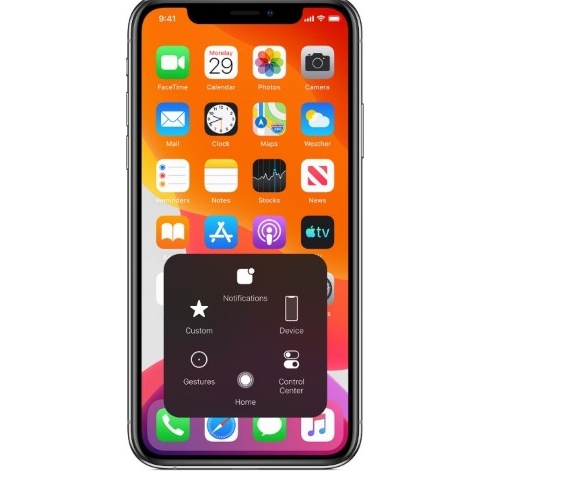
Vậy phải làm sao để khắc phục tình trạng không bật được Assistive Touch trên iPhone?
Lỗi Assistive Touch không bật được mang lại khá nhiều bất tiện cho người dùng. Thế nhưng đây không phải là một lỗi quá nghiêm trọng. Chúng ta hoàn toàn có thể tự khắc phục bằng một số biện pháp như sau:
Tắt, bật lại Assistive Touch
Hãy thử tắt và bật lại nút home ảo trên dế yêu của bạn khi tính năng này không hoạt động. Để thực hiện điều này, ta làm như sau:
- B1: Từ màn hình ứng dụng của iPhone, hãy nhấn chọn vào ứng dụng cài đặt.
- B2: Vuốt xuống và chọn vào phần “Trợ năng”.
- B3: Chọn vào mục “Cảm ứng”.
- B4: Chọn vào mục “Assistive Touch”. Nếu bạn nhận thấy công tắc đang bật, hãy tắt nó và bật lại. Đây cũng là cách bật nút home ảo trên iOS 14 mà bạn có thể áp dụng.

Khởi động lại iPhone
Sử dụng iPhone thì chắc bạn đã từng một lần khởi động lại dế cưng của mình để khắc phục một lỗi nào đó. Trường hợp không thể bật được nút home ảo trên iPhone. Bạn cũng có thể thử khắc phục lỗi bằng cách này.

Cập nhật hệ điều hành iOS mới
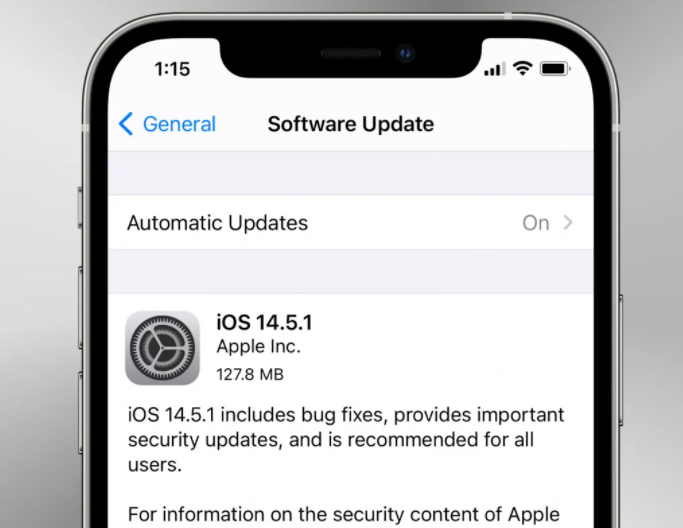
Nếu lỗi đến từ phiên bản hệ điều hành, rất nhanh bạn sẽ nhận được thông báo cập nhật từ nhà phát hành. Việc bạn cần làm là tiến hành cập nhật để điện thoại tự vá lỗi.
- B1: Truy cập ứng dụng cài đặt.
- B2: Mở mục “Cài đặt chung” và chọn vào mục “Cập nhật phần mềm”.
- B3: Nếu đã có thông báo cập nhật phần mềm mới. Bạn chỉ cần chọn vào mục “Tải về và cài đặt”, sau đó thực hiện theo các hướng dẫn trên màn hình điện thoại là được.
Đặt lại iPhone
Đặt lại cài đặt là biện pháp cuối cùng mà chúng tôi giới thiệu cho bạn. Phương pháp này sẽ đưa toàn bộ cài đặt trên thiết bị của bạn về trạng thái ban đầu và không gây mất dữ liệu. Đây cũng là cách khá hiệu quả để khắc phục lỗi Assistive Touch không bật được.
- B1: Mở Cài đặt, chọn vào mục “Cài đặt chung”.
- B2: Nhấn chọn “Đặt lại”.
- B3: Chọn vào mục “Đặt lại tất cả cài đặt” và cuối cùng là xác nhận thực hiện thao tác.
LƯU Ý:
Nếu đã thử tất cả các cách khắc phục như bật lại tính năng trong cài đặt, khởi động lại thiết bị hoặc cập nhật hệ điều hành nhưng Assistive Touch vẫn không hoạt động. Rất có thể vấn đề liên quan đến lỗi hệ thống sâu hơn hoặc xung đột phần mềm trên iPhone. Trong trường hợp này, bạn nên kiểm tra lại toàn bộ cài đặt của máy. Đảm bảo rằng các tùy chọn trong mục Trợ năng không bị thay đổi hoặc vô tình tắt đi. Ngoài ra, việc sao lưu dữ liệu và khôi phục cài đặt gốc cũng có thể giúp hệ thống hoạt động ổn định trở lại nếu lỗi xuất phát từ phần mềm.
Nếu sau khi thực hiện các bước trên mà tình trạng vẫn không được cải thiện, bạn nên mang thiết bị đến trung tâm bảo hành hoặc cửa hàng sửa chữa uy tín để được kiểm tra chi tiết hơn. Các kỹ thuật viên có thể xác định chính xác nguyên nhân và đưa ra hướng xử lý phù hợp. Bạn cũng có thể liên hệ trực tiếp với bộ phận hỗ trợ của Apple để nhận được hướng dẫn cụ thể cho thiết bị của mình. Việc kiểm tra sớm sẽ giúp tránh những lỗi phát sinh khác và đảm bảo các tính năng trên iPhone hoạt động ổn định trong quá trình sử dụng.
KẾT
Như vậy, admin đã hướng dẫn xong cách khắc phục sự cố Assistive Touch không bật được. Chúc bạn mau chóng khắc phục lỗi thành công nhé!