















Bạn đang muốn tìm lại nhãn dán đã xem trên CapCut? Trùm Thủ Thuật có sẵn thủ thuật để bạn thực hiện, áp dụng ngay và luôn nhé!
Bạn đang loay hoay vì không biết cách tìm lại nhãn dán đã xem trên CapCut sau khi vô tình lướt qua? Đây là tình trạng khá phổ biến khi chỉnh sửa video. Trong bài viết này, bạn sẽ được hướng dẫn chi tiết cách tìm lại sticker đã xem trên CapCut nhanh chóng và dễ thực hiện.
Cách tìm lại nhãn dán (sticker) đã xem trên CapCut nhanh và hiệu quả
Trong quá trình chỉnh sửa video bằng CapCut, nhiều người dùng thường gặp tình huống thấy một sticker rất đẹp. Nhưng lại quên lưu hoặc không nhớ đã xem ở đâu. Điều này khiến việc tìm lại trở nên mất thời gian, đặc biệt khi thư viện nhãn dán ngày càng đa dạng. Vậy tìm lại nhãn dán đã xem trên CapCut PC, tìm lại nhãn dán đã xem trên CapCut điện thoại. Hay thậm chí cách tìm lại mẫu CapCut đã dùng có thực sự khả thi không? Hãy cùng tìm hiểu chi tiết ngay dưới đây.
Vì sao khó tìm lại sticker đã xem trên CapCut?
Hiện tại, CapCut chưa hỗ trợ đầy đủ tính năng lưu lịch sử những sticker bạn chỉ “xem qua”. Điều này có nghĩa là nếu bạn không sử dụng hoặc không thêm vào mục yêu thích. Khả năng tìm lại sẽ phụ thuộc vào các cách thủ công như tìm kiếm hoặc mở lại dự án cũ.
Ngoài ra, kho sticker luôn được cập nhật liên tục, nên một số nhãn dán có thể bị thay đổi vị trí, thậm chí không còn hiển thị như trước.
Cách tìm lại nhãn dán đã xem trên CapCut
Dưới đây là những phương pháp hiệu quả, áp dụng được cho cả PC và điện thoại:
Lục lại “dấu vết” sticker qua mục Yêu thích – Cách nhanh nhất ai cũng nên thử
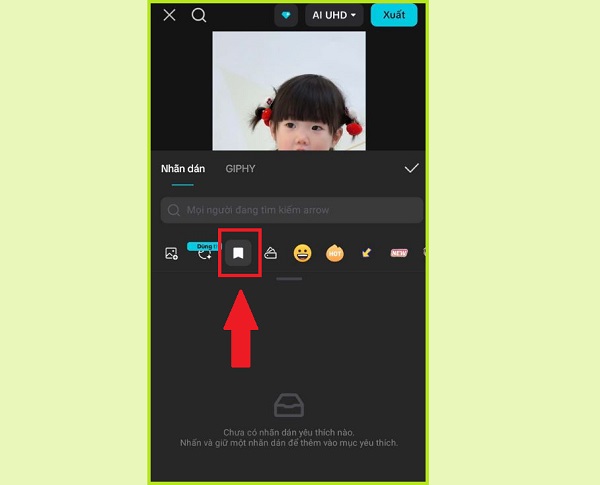
Nếu bạn vừa mới xem hoặc sử dụng nhãn dán trong CapCut, đừng vội tìm đâu xa. Mục “Yêu thích” chính là nơi lưu lại những gì bạn vừa tương tác. Bạn chỉ cần vào phần Stickers (Nhãn dán), kéo tìm mục Yêu thích hoặc Đã lưu (biểu tượng như ảnh minh họa). Tại đây các sticker bạn đã lưu lại sẽ xuất hiện.
Cách này cực kỳ tiện lợi trong trường hợp bạn chỉ mới lướt qua hoặc vừa sử dụng cách đây không lâu. Thực tế, rất nhiều người bỏ qua mục này nên mất thời gian tìm lại từ đầu, trong khi câu trả lời lại nằm ngay trước mắt.
Tìm kiếm Nhãn dán trên CapCut điện thoại
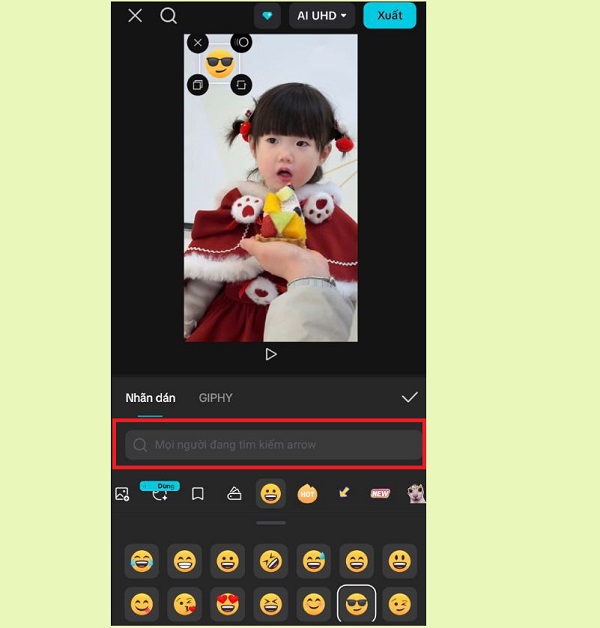
Khi sử dụng CapCut trên điện thoại, việc tìm lại nhãn dán đã xem trở nên khá “dễ thở” nhờ thao tác vuốt mượt và khả năng tìm kiếm nhanh. Bạn chỉ cần mở ứng dụng, vào một dự án bất kỳ (hoặc tạo mới). Sau đó truy cập mục Stickers để bắt đầu tìm lại. Tại đây, bạn có thể lướt theo từng danh mục hoặc gõ từ khóa liên quan để thu hẹp phạm vi tìm kiếm.
Tìm sticker trên CapCut PC
Với phiên bản CapCut trên máy tính, trải nghiệm tìm kiếm lại thiên về sự chi tiết và đầy đủ hơn. Bạn mở CapCut, vào mục Stickers > tận dụng thanh tìm kiếm hoặc lọc theo từng danh mục để thu hẹp kết quả.
Một điểm lợi thế của PC là màn hình lớn, hiển thị được nhiều nội dung cùng lúc, giúp bạn dễ dàng quan sát và so sánh. Ngoài ra, nếu bạn từng sử dụng sticker trong các dự án trước đó. Việc mở lại project cũ trên máy tính cũng giúp bạn rà soát nhanh hơn.
“Lần theo dấu cũ” bằng cách mở lại dự án đã chỉnh sửa
Một trong những cách hiệu quả nhất (nhưng hay bị quên) là mở lại các dự án video bạn đã từng làm. Trong CapCut, mỗi sticker bạn sử dụng đều được lưu lại trực tiếp trên timeline.
Bạn chỉ cần truy cập danh sách dự án, chọn video nghi ngờ đã dùng sticker đó > Nhấn vào phần nhãn dán trong timeline để xem lại chi tiết. Từ đây, bạn có thể biết chính xác sticker đó thuộc bộ nào hoặc tìm lại dễ dàng hơn.
Cách này đặc biệt hữu ích nếu bạn có thói quen sử dụng lại các phong cách chỉnh sửa quen thuộc. Hoặc nhớ mang máng mình đã dùng sticker trong một video cụ thể.
Tìm kiếm thông minh bằng từ khóa – Mẹo nhỏ nhưng cực kỳ hiệu quả
Khi không còn cách nào khác, tìm kiếm bằng từ khóa là “cứu cánh” bạn nên thử. Trong phần Stickers của CapCut, hãy nhập những từ mô tả gần nhất với nhãn dán bạn nhớ, chẳng hạn như: cute, meme, emoji, buồn, tình yêu…
Điểm quan trọng là bạn không cần nhớ chính xác, chỉ cần đúng “chủ đề” hoặc “cảm xúc” là đã có thể lọc ra rất nhiều kết quả tương tự. Ví dụ, nếu bạn nhớ đó là sticker con mèo dễ thương. Hãy thử các từ khóa như “cat”, “cute animal”, hoặc “pet”.
Tìm lại mẫu CapCut đã dùng – Đừng bỏ qua nếu bạn từng chỉnh video theo template
Không chỉ sticker, nhiều người còn muốn biết cách tìm lại các mẫu (template) đã từng sử dụng trong CapCut. Thực tế, việc này cũng không quá phức tạp nếu bạn biết cách “lần dấu”.
Bạn có thể vào mục Template (Mẫu) > Kiểm tra phần Đã sử dụng hoặc Gần đây để xem lại những mẫu từng dùng. Ngoài ra, nếu bạn đã tạo video từ template đó, chỉ cần mở lại video là có thể truy ngược lại mẫu ban đầu.
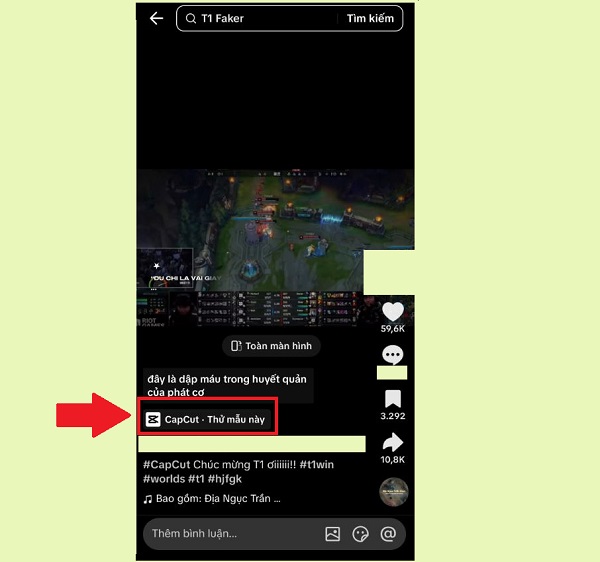
Một mẹo khá hay là nếu bạn từng đăng video lên TikTok, hãy mở lại video đó và chọn “Dùng lại mẫu”. Đây là cách nhanh nhất để quay lại đúng template mà bạn đã sử dụng trước đó, không cần tìm kiếm lại từ đầu.
Như vậy là Trùm Thủ Thuật đã bật mí cách tìm lại nhãn dán đã xem trên CapCut chi tiết. Chúc bạn tìm lại được sticker yêu thích mà mình bỏ lỡ nhé!
XEM THÊM