













Bạn đang bối rối vì Google Docs tự nhảy chữ, lệch dòng? Tìm hiểu ngay lý do tại sao Google Docs bị nhảy chữ và cách xử lý nhanh gọn, không mất dữ liệu.
Nhiều người dùng thắc mắc tại sao Google Docs bị nhảy chữ dù chỉ đang gõ văn bản bình thường. Con trỏ tự di chuyển, chữ vừa nhập bị đẩy sang vị trí khác, thậm chí nội dung thay đổi không theo ý muốn. Đây không phải lỗi hiếm gặp, cũng không hoàn toàn do người dùng thao tác sai. Thực tế, hiện tượng này xuất phát từ nhiều yếu tố khác nhau. Cùng Trùm Thủ Thuật tìm hiểu lý do chi tiết trong mục thủ thuật văn phòng hôm nay nhé!
Giải đáp – Tại sao Google Docs bị nhảy chữ?
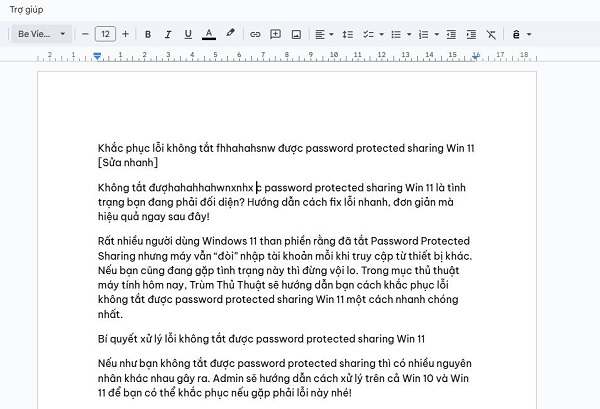
Khi gặp lỗi nhảy chữ trong Google Docs, người dùng thường thấy con trỏ soạn thảo tự ý “lang thang”, lúc thì bật về đầu dòng, lúc lại trôi sang đoạn khác dù không hề chạm chuột. Văn bản cũng có thể trở nên rối loạn với khoảng cách chữ và dòng thay đổi thất thường, khiến câu chữ bị tách rời hoặc dãn ra một cách khó hiểu. Thậm chí, có trường hợp ký tự vừa nhập bị mất hoặc ghi đè lên nội dung bên cạnh mà không hề thao tác xóa. Lỗi này càng dễ xuất hiện khi dán nội dung từ Word, email hay website do xung đột định dạng ẩn, hoặc khi bộ gõ tiếng Việt hoạt động không ổn định, dẫn đến mất dấu, sai dấu hay tự xóa chữ sau phím cách.
Google Docs bị nhảy chữ trên máy tính/điện thoại – Nguyên nhân do đâu?
Trước đây admin từng nghĩ lỗi Google Docs nhảy chữ là do thao tác sai, nhưng càng dùng lâu mới nhận ra vấn đề không hề đơn giản. Có lúc chỉ copy một đoạn từ Word sang là cả trang văn bản bắt đầu “loạn nhịp”, chữ giãn ra, con trỏ chạy lung tung. Những lần khác, đang gõ tiếng Việt thì chữ bỗng mất dấu, thậm chí biến mất ngay sau khi nhấn phím cách.
Sau khi thử đủ cách, mình mới hiểu nguyên nhân thường đến từ những chi tiết rất nhỏ: định dạng ẩn đi kèm nội dung sao chép, bộ gõ chưa thật sự tương thích, vài tiện ích trình duyệt âm thầm can thiệp. Hoặc đơn giản là mạng chập chờn khiến Google Docs đồng bộ không kịp. Khi xác định đúng “thủ phạm”, việc sửa lỗi trở nên nhẹ nhàng hơn rất nhiều, không còn cảm giác bất lực như lúc ban đầu.
Chi tiết cách xử lý khi Google Docs bị nhảy chữ
Ở trên, admin đã giải thích rõ vì sao Google Docs bị nhảy chữ, dưới đây là một vài biện pháp bạn nên áp dụng trong trường hợp này:
1/ Đổi font chữ – Thủ thuật nhỏ nhưng giúp Google Docs “dễ thở” hơn
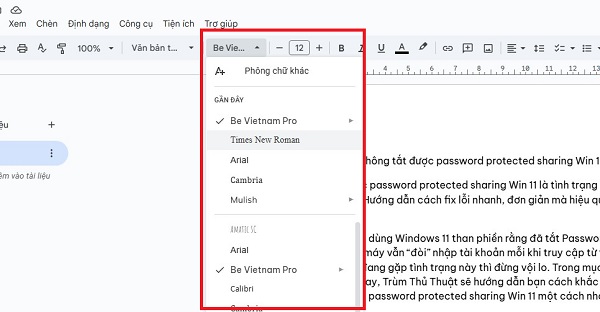
Có những lúc sử dụng Google Docs, mình nhận ra việc gõ chữ bỗng trở nên khó chịu hơn bình thường. Con trỏ không còn ổn định, cảm giác nhập liệu thiếu mượt dù thao tác không hề thay đổi. Thay vì loay hoay tìm lỗi phức tạp, mình thử quay lại những thứ cơ bản nhất, trong đó có font chữ đang sử dụng.
Chỉ cần chuyển toàn bộ tài liệu về các font quen thuộc như Arial hoặc Times New Roman, trải nghiệm soạn thảo đã cải thiện rõ rệt. Văn bản hiển thị đồng đều hơn, việc gõ cũng trơn tru và ít bị gián đoạn. Từ đó, mình có thói quen hạn chế dùng font lạ hay font tùy chỉnh trong Google Docs, nhất là với những tài liệu cần làm việc lâu dài. Đôi khi, giữ mọi thứ đơn giản lại là cách hiệu quả nhất để tránh những rắc rối không đáng có.
2/ Xóa dữ liệu duyệt web – Cách mình hay làm khi Google Docs bắt đầu “khó ở”
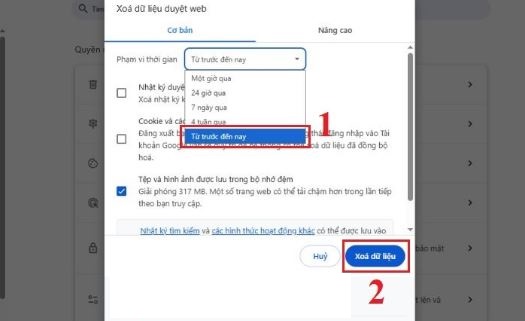
Có những lúc Google Docs hoạt động không còn mượt như trước, gõ chữ thấy chậm, con trỏ phản hồi không ổn định. Thay vì cố chỉnh từng chi tiết trong tài liệu, mình thường bắt đầu bằng việc “dọn nhà” cho trình duyệt. Sau một thời gian sử dụng, cache và cookie tích tụ khá nhiều, và chỉ cần làm sạch chúng là trải nghiệm đã khác đi rõ rệt.
Cách mình thực hiện khá nhanh: nhấn Ctrl + Shift + Delete (áp dụng cho Google Chrome) để mở phần xóa dữ liệu duyệt web, chọn phạm vi thời gian Từ trước đến nay > tick vào mục cookie và tệp lưu trong bộ nhớ đệm rồi tiến hành xóa. Khi khởi động lại trình duyệt và mở lại Google Docs, mọi thứ thường trở nên nhẹ nhàng hơn, việc gõ cũng ổn định. Đây là một thói quen nhỏ nhưng mình áp dụng khá thường xuyên mỗi khi Docs có dấu hiệu “dở chứng”.
3/ Tắt bớt extension – Nhẹ trình duyệt, đỡ rối Google Docs
Thêm một cách nữa khi Google Docs hoạt động thiếu ổn định, nhảy chữ dù mạng vẫn bình thường. Đó chính là bạn nên tắt bớt từng extension một, rồi tải lại trang Docs để kiểm tra.
Bất ngờ là chỉ cần vô hiệu hóa vài tiện ích không thật sự cần thiết, việc gõ chữ đã mượt hơn hẳn. Lời khuyên dành cho bạn là nên chỉ bật những tiện ích thật sự dùng thường xuyên, còn lại thì tắt hoặc gỡ hẳn. Trình duyệt nhẹ hơn, Google Docs cũng ổn định hơn, và mình không còn gặp cảnh chữ nhảy lung tung như trước nữa.
4/ Giải pháp mạnh tay hơn – Dùng trình duyệt khác
Khi các cách xử lý quen thuộc không mang lại hiệu quả rõ rệt, việc mở Google Docs trên một trình duyệt khác có thể giúp làm sáng tỏ vấn đề. Chỉ cần đăng nhập tài liệu trên Firefox, Edge hoặc Safari là đã có thể cảm nhận được sự khác biệt trong quá trình soạn thảo.
Trong nhiều trường hợp, Google Docs hoạt động ổn định hơn trên trình duyệt mới. Từ đó cho thấy sự cố có thể nằm ở trình duyệt đang sử dụng trước đó. Nếu tình trạng nhảy chữ vẫn xuất hiện, thử đăng nhập bằng một tài khoản Google khác cũng là cách để kiểm tra thêm. Đây là bước đơn giản, không tốn nhiều thời gian nhưng lại giúp khoanh vùng lỗi khá hiệu quả trước khi tìm đến các giải pháp phức tạp hơn.

KẾT LUẬN
Trên đây là phần giải đáp của mình cho câu hỏi “Tại sao Google Docs bị nhảy chữ?” . Mong rằng bạn đã hiểu rõ vấn đề này và khắc phục được ngay nhé!
XEM THÊM