










Thứ Năm, Tháng 4 2, 2026
  • About
  • Contact
  • Privacy Policy
No Result
View All Result
  • Home
  • GÓC THỦ THUẬT
    • All
    • THỦ THUẬT MÁY TÍNH
    • THỦ THUẬT ĐIỆN THOẠI
    cách đổi giao diện iPhone iOS 26

    Bỏ túi cách đổi giao diện iPhone iOS 26 mới nhất

    iPhone không có mã ICCID

    iPhone không có mã ICCID, nguyên nhân do đâu?

    sửa lỗi phím Win và ALT bị đảo

    Mách bạn sửa lỗi phím Win và ALT bị đảo chi tiết

    Google Docs không gõ được tiếng Việt trên iPad

    Google Docs không gõ được tiếng Việt trên iPad [Sửa ngay]

    sửa lỗi enter network credentials Win 11

    Bật mí cách sửa lỗi enter network credentials Win 11

    Samsung, iPhone không có mục ẩn ảnh

    Samsung, iPhone không có mục ẩn ảnh [Mẹo xử lý]

    Cần có cân chỉnh cảm biến vân tay Samsung

    Cần có cân chỉnh cảm biến vân tay Samsung là sao? Chia sẻ

    Không tắt được password protected sharing Win 11

    Không tắt được password protected sharing Win 11 [Sửa nhanh]

    Cách bật Apple Intelligence tiếng Việt

    Cách bật Apple Intelligence tiếng Việt như thế nào? iFan có biết?

    • THỦ THUẬT ĐIỆN THOẠI
    • THỦ THUẬT MÁY TÍNH
  • PHẦN MỀM & ỨNG DỤNG
  • THỦ THUẬT VĂN PHÒNG
  • GAME
  • GIẢI TRÍ & TROLL
    Chuyển ứng dụng sang không gian thứ 2 Samsung, Realme, Xiaomi

    [Mẹo] Chuyển ứng dụng sang không gian thứ 2 Samsung, Realme, Xiaomi

    Lỗi #NAME khi đổi số thành chữ

    Lỗi #NAME khi đổi số thành chữ, phải xử lý thế nào?

    Giải nén bị lỗi next volume is required

    [KHẮC PHỤC NGAY] Giải nén bị lỗi next volume is required

    Apple CarPlay không hiển thị Youtube [Fix 2024]

    Airpod tự dừng nhạc trên iPhone

    Sửa AirPod tự dừng nhạc trên iPhone nhanh chóng

    Top phần mềm xem video MOV trên máy tính đỉnh nhất

    Top phần mềm xem video MOV trên máy tính đỉnh nhất

    Fix lỗi Excel không nhận dấu chấm siêu nhanh chóng

    Fix lỗi Excel không nhận dấu chấm siêu nhanh chóng

    Màn hình iPhone xuất hiện vòng tròn mờ

    [Bắt bệnh] Màn hình iPhone xuất hiện vòng tròn mờ

    Excel hiện công thức không hiện kết quả

    Tìm hiểu cách sửa lỗi Excel hiện công thức không hiện kết quả

  • REVIEW
  • Home
  • GÓC THỦ THUẬT
    • All
    • THỦ THUẬT MÁY TÍNH
    • THỦ THUẬT ĐIỆN THOẠI
    cách đổi giao diện iPhone iOS 26

    Bỏ túi cách đổi giao diện iPhone iOS 26 mới nhất

    iPhone không có mã ICCID

    iPhone không có mã ICCID, nguyên nhân do đâu?

    sửa lỗi phím Win và ALT bị đảo

    Mách bạn sửa lỗi phím Win và ALT bị đảo chi tiết

    Google Docs không gõ được tiếng Việt trên iPad

    Google Docs không gõ được tiếng Việt trên iPad [Sửa ngay]

    sửa lỗi enter network credentials Win 11

    Bật mí cách sửa lỗi enter network credentials Win 11

    Samsung, iPhone không có mục ẩn ảnh

    Samsung, iPhone không có mục ẩn ảnh [Mẹo xử lý]

    Cần có cân chỉnh cảm biến vân tay Samsung

    Cần có cân chỉnh cảm biến vân tay Samsung là sao? Chia sẻ

    Không tắt được password protected sharing Win 11

    Không tắt được password protected sharing Win 11 [Sửa nhanh]

    Cách bật Apple Intelligence tiếng Việt

    Cách bật Apple Intelligence tiếng Việt như thế nào? iFan có biết?

    • THỦ THUẬT ĐIỆN THOẠI
    • THỦ THUẬT MÁY TÍNH
  • PHẦN MỀM & ỨNG DỤNG
  • THỦ THUẬT VĂN PHÒNG
  • GAME
  • GIẢI TRÍ & TROLL
    Chuyển ứng dụng sang không gian thứ 2 Samsung, Realme, Xiaomi

    [Mẹo] Chuyển ứng dụng sang không gian thứ 2 Samsung, Realme, Xiaomi

    Lỗi #NAME khi đổi số thành chữ

    Lỗi #NAME khi đổi số thành chữ, phải xử lý thế nào?

    Giải nén bị lỗi next volume is required

    [KHẮC PHỤC NGAY] Giải nén bị lỗi next volume is required

    Apple CarPlay không hiển thị Youtube [Fix 2024]

    Airpod tự dừng nhạc trên iPhone

    Sửa AirPod tự dừng nhạc trên iPhone nhanh chóng

    Top phần mềm xem video MOV trên máy tính đỉnh nhất

    Top phần mềm xem video MOV trên máy tính đỉnh nhất

    Fix lỗi Excel không nhận dấu chấm siêu nhanh chóng

    Fix lỗi Excel không nhận dấu chấm siêu nhanh chóng

    Màn hình iPhone xuất hiện vòng tròn mờ

    [Bắt bệnh] Màn hình iPhone xuất hiện vòng tròn mờ

    Excel hiện công thức không hiện kết quả

    Tìm hiểu cách sửa lỗi Excel hiện công thức không hiện kết quả

  • REVIEW
No Result
View All Result
No Result
View All Result
Home THỦ THUẬT VĂN PHÒNG

Đọc số tiền bằng chữ trong Excel không cần Add-in như thế nào?

Naruto by Naruto
Tháng 10 28, 2025
in THỦ THUẬT VĂN PHÒNG
0
Đọc số tiền bằng chữ trong Excel không cần Add-in
710
SHARES
3.9k
VIEWS
Share on FacebookShare on Twitter

Đọc số tiền bằng chữ trong Excel không cần Add-in là thủ thuật bạn đang muốn biết? Vậy thì để Trùm Thủ Thuật chia sẻ cho bạn phải làm thế nào nhé!

Khi làm việc với Excel, việc chuyển đổi số tiền thành chữ giúp tăng tính chính xác. Tuy nhiên, nếu như sử dụng các Add-in bên ngoài thì nhiều người e ngại việc mất an toàn dữ liệu và khó kiểm soát. Do đó, đọc số tiền bằng chữ trong Excel không cần Add-in là cách mà nhiều người tìm kiếm. Đừng vội lo, tất tần tật những gì bạn cần đã được Trùm Thủ Thuật bật mí ở phần sau.

Cách đọc số tiền bằng chữ trong Excel không cần Add-in

Hướng dẫn cách đọc số tiền bằng chữ trong Excel nhanh và hiệu quả

Nếu không muốn sử dụng add-in, admin sẽ hướng dẫn cách chuyển số tiền thành chữ trong Excel bằng mã VBA. Tuy nhiên, admin xin lưu ý rằng mã VBA phức tạp, yêu cầu kiến thức về lập trình. Do đó, dù đây là mã có sẵn nhưng cũng có thể có sai sót, bạn nên tìm hiểu kỹ, cân nhắc và sử dụng nháp trước rồi tiến hành với dữ liệu chính để tránh sai sót hết mức có thể nha.

Bước 1: Trước tiên, bạn cần mở Excel lên > Sau đó, nhấn tổ hợp phím Alt + F11 để mở cửa sổ VBA lên.

Bước 2: Bạn nhấn vào tab Insert > Khi menu thả xuống, bạn chọn Module.

Bước 3: Bạn sao chép và dán mã code sau vào Module mới nha.

Function DocSoTien(ByVal SoTien As Double) As String

Dim ChuSo As Variant, DonVi As Variant

Dim NganTy As String, Ty As String, Trieu As String, Ngan As String, Dong As String

Dim So As Double, KetQua As String, i As Integer


ChuSo = Array(“không”, “một”, “hai”, “ba”, “bốn”, “năm”, “sáu”, “bảy”, “tám”, “chín”)

DonVi = Array(“”, “nghìn”, “triệu”, “tỷ”)


If SoTien = 0 Then

        DocSoTien = “Không đồng”

     Exit Function

End If


If SoTien < 0 Then

     KetQua = “Âm “

     SoTien = Abs(SoTien)

End If


i = 0

Do While SoTien > 0

     So = SoTien Mod 1000

     If So > 0 Then

            KetQua = Doc3ChuSo(So, ChuSo) & ” ” & DonVi(i) & ” ” & KetQua

     End If

     SoTien = Int(SoTien / 1000)

    i = i + 1

Loop


KetQua = Application.WorksheetFunction.Proper(KetQua)

DocSoTien = KetQua & “đồng chẵn”

End Function


Private Function Doc3ChuSo(ByVal So As Double, ByVal ChuSo As Variant) As String

Dim Tram As Integer, Chuc As Integer, DonVi As Integer

Dim KetQua As String


Tram = Int(So / 100)

Chuc = Int((So Mod 100) / 10)

DonVi = So Mod 10


If (Tram = 0) And (Chuc = 0) And (DonVi = 0) Then

        Doc3ChuSo = “”

     Exit Function

End If


If Tram > 0 Then

     KetQua = ChuSo(Tram) & ” trăm”

     If (Chuc = 0) And (DonVi > 0) Then

            KetQua = KetQua & ” lẻ”

     End If

End If


If Chuc > 0 Then

     If Chuc = 1 Then

            KetQua = KetQua & ” mười”

     Else

            KetQua = KetQua & ” ” & ChuSo(Chuc) & ” mươi”

     End If

End If


If DonVi > 0 Then

     If (Chuc > 1) And (DonVi = 1) Then

            KetQua = KetQua & ” mốt”

     ElseIf (Chuc > 0) And (DonVi = 5) Then

            KetQua = KetQua & ” lăm”

     Else

            KetQua = KetQua & ” ” & ChuSo(DonVi)

     End If

End If


Doc3ChuSo = KetQua

End Function

Bước 4: Mã code sẽ giúp bạn tạo hàm đọc số tiền bằng chữ > Bạn nhấn Ctrl + S > Bấm chọn Save as type: Excel Macro-Enabled Workbook (.xlsm) để lưu lại.

cách chuyển số tiền thành chữ trong Excel bằng mã VBA

Bước 5: Quay trở lại Excel, bạn sử dụng hàm là =DocSoTien(A1). LƯU Ý: A1 là (Số cần đổi). Sau đó, kết quả sẽ hiển thị. Ví dụ như nếu ô A1 chứa 1523000, kết quả sẽ là: “Một triệu năm trăm hai mươi ba nghìn đồng chẵn”.

Bật mí Hàm đổi số tiền thành chữ trong Excel (khác)

Ngoài cách trên, bạn có thể tạo hàm đổi số tiền thành chữ với add-in như sau:

  • B1:  Tải TẠI ĐÂY (file Excel =VND) > Tải xong thì mở Excel lên > Nhấn vào tab File > Options > Ở cửa sổ tiếp theo, nhấn vào tab Add-ins.
  • B2: Ở trường Manage > Chọn Go… > Khi cửa sổ Add-Ins hiển thị > Chọn Browse > Sau đó, bạn tìm đến file Excel vừa tải > Nhấp vào file Doiso > Nhấn OK để thêm vào.
  • B3: Tick chọn file Doiso ở cửa sổ Add-Ins > Nhấp OK.

Hàm đổi số tiền thành chữ trong Excel

Như vậy là bạn đã tạo được hàm chuyển đổi số thành tiền > Cú pháp của hàm: =VND(Số_cần_đổi).

Lưu ý khi đọc số tiền bằng chữ trong Excel không cần Add-in

  • Công thức phức tạp: Khi không dùng Add-in, bạn phải tự viết hàm VBA hoặc công thức thủ công, dễ sai sót nếu xử lý số lớn.
  • Hạn chế tùy chỉnh: Cách này ít linh hoạt, khó chỉnh sửa chuẩn chính tả hoặc định dạng theo yêu cầu riêng.
  • Kiểm tra kỹ kết quả: Sau khi chuyển số thành chữ, nên so sánh với giá trị gốc để tránh nhầm lẫn trong chứng từ, hóa đơn.
  • Tối ưu file Excel: Code VBA dài có thể làm file nặng hơn, hãy lưu và sao lưu thường xuyên để tránh lỗi.

Trùm Thủ Thuật đã hướng dẫn xong đọc số tiền bằng chữ trong Excel không cần Add-in và cả cách dùng Add-in. Chúc bạn áp dụng và chuyển đổi thành công nhé!

THEO DÕI THÊM

  • Thanh cuộn trong Excel quá dài [Sửa lỗi hiệu quả]
  • File Excel bị mất hình ảnh khi in và những gì bạn cần làm
Previous Post

App Novelah không có phần chuộc lại [Xử lý nhanh]

Next Post

Tại sao Header Footer bị mờ? [Đi tìm lý do]

Naruto

Naruto

Related Posts

Lỗi SPILL range isn t blank
THỦ THUẬT VĂN PHÒNG

Lỗi SPILL range isn t blank [Fix nhanh và hiệu quả]

by Naruto
Tháng 4 1, 2026
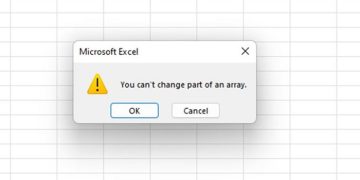
Xử lý lỗi You can't Change part of an Array
THỦ THUẬT VĂN PHÒNG

Xử lý lỗi You can’t Change part of an Array siêu nhanh

by Naruto
Tháng 1 30, 2026
Lỗi khi parse xml content is not allowed in prolog
THỦ THUẬT VĂN PHÒNG

Lỗi khi parse xml content is not allowed in prolog phải làm sao?

by Naruto
Tháng 1 28, 2026
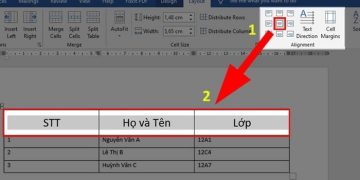
không tìm thấy Cell Alignment trong Word
THỦ THUẬT VĂN PHÒNG

Fix lỗi không tìm thấy Cell Alignment trong Word

by Naruto
Tháng 12 29, 2025
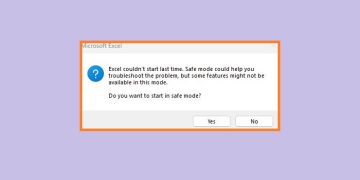
lỗi Excel couldn't start last time
THỦ THUẬT VĂN PHÒNG

Chia sẻ cách fix lỗi Excel couldn’t start last time

by Naruto
Tháng 12 26, 2025
Next Post
Tại sao Header Footer bị mờ?

Tại sao Header Footer bị mờ? [Đi tìm lý do]

Để lại một bình luận Hủy

Email của bạn sẽ không được hiển thị công khai. Các trường bắt buộc được đánh dấu *

Recommended

Hướng dẫn chi tiết cách rút tiền từ 8xbet về tài khoản cá nhân

Tháng mười một 30, 2023

Gamebaidoithuong.cx – Lựa chọn tuyệt vời cho anh em cá cược

Tháng 4 23, 2024

Danh mục

  • GAME
  • GIẢI TRÍ & TROLL
  • GÓC THỦ THUẬT
  • PHẦN MỀM & ỨNG DỤNG
  • REVIEW
  • THỦ THUẬT MÁY TÍNH
  • THỦ THUẬT VĂN PHÒNG
  • THỦ THUẬT ĐIỆN THOẠI
  • TIN CÔNG NGHỆ
  • Uncategorized

Bài Viết Xem Nhiều

Cách đặt câu hỏi cho Chat GPT hiệu quả nhất
PHẦN MỀM & ỨNG DỤNG

Cách đặt câu hỏi cho Chat GPT hiệu quả nhất: Hướng dẫn từ A-Z

Tháng 4 2, 2026
Gemini bị mất lịch sử
PHẦN MỀM & ỨNG DỤNG

Gemini bị mất lịch sử, làm cách nào để khắc phục?

Tháng 3 30, 2026
Gemini bị lỗi không vào được
PHẦN MỀM & ỨNG DỤNG

Khắc Phục Nhanh Tình Trạng Gemini Bị Lỗi Không Vào Được

Tháng 3 30, 2026
Chat GPT Có Đọc Được File PDF Không?
PHẦN MỀM & ỨNG DỤNG

Trả Lời: Chat GPT Có Đọc Được File PDF Không?

Tháng 3 30, 2026
tìm lại nhãn dán đã xem trên CapCut
PHẦN MỀM & ỨNG DỤNG

Bật mí cách tìm lại nhãn dán đã xem trên CapCut

Tháng 3 30, 2026
CapCut không hiện phụ đề
PHẦN MỀM & ỨNG DỤNG

Hướng Dẫn Fix Lỗi CapCut Không Hiện Phụ Đề Nhanh Chóng

Tháng 3 26, 2026

Hello cả nhà nè!

Kênh Chia Sẻ Thủ Thuật Công Nghệ, App, Game, Giải Trí Internet Độc Đáo

Trùm Thủ Thuật là blog chuyên chia sẻ về thủ thuật công nghệ, thủ thuật điện thoại, thủ thuật máy tính quan trọng cần thiết nhất cho bạn. Hơn nữa đây còn là nơi chia sẻ những ứng dụng hay, bản game cực đỉnh mới nhất, trò giải trí internet giúp bạn xả stress sau những giờ làm việc căng thẳng.

Liên hệ đặt GP, TextLink, Banner:

  • Telegram: @seocuibap01
  • Gmail: trumthuthuat2020@gmail.com
DMCA.com Protection Status

Mời anh em tham khảo thêm:

full88

kubet

ae888


Recent News

Cách đặt câu hỏi cho Chat GPT hiệu quả nhất

Cách đặt câu hỏi cho Chat GPT hiệu quả nhất: Hướng dẫn từ A-Z

Tháng 4 2, 2026

© 2020 Trùm Thủ Thuật

No Result
View All Result
  • Home
  • GÓC THỦ THUẬT
    • THỦ THUẬT ĐIỆN THOẠI
    • THỦ THUẬT MÁY TÍNH
  • PHẦN MỀM & ỨNG DỤNG
  • THỦ THUẬT VĂN PHÒNG
  • GAME
  • GIẢI TRÍ & TROLL
  • REVIEW

© 2020 Trùm Thủ Thuật