












Thứ Hai, Tháng Mười 27, 2025
  • About
  • Contact
  • Privacy Policy
No Result
View All Result
  • Home
  • GÓC THỦ THUẬT
    • All
    • THỦ THUẬT MÁY TÍNH
    • THỦ THUẬT ĐIỆN THOẠI
    cách chụp ảnh đẹp trên iPhone 17 Pro Max

    Bỏ túi ngay cách chụp ảnh đẹp trên iPhone 17 Pro Max

    Cách tắt kéo lên để tua chính xác trên YouTube

    [Hướng dẫn] Cách tắt kéo lên để tua chính xác trên YouTube

    AirPod Pro bị lỗi xuyên âm

    AirPod Pro bị lỗi xuyên âm là sao? Xử lý nhanh

    Không tắt được dấu gạch ngang trên iPhone

    Không tắt được dấu gạch ngang trên iPhone có phải là lỗi?

    iPhone không hiện tắt mật mã

    iPhone không hiện tắt mật mã do đâu? Hướng dẫn nhanh

    Ảnh copy từ máy tính vào iPhone không xóa được

    Ảnh copy từ máy tính vào iPhone không xóa được [Sửa ngay]

    Mở file PDF trong Photoshop bị mất màu

    Mở file PDF trong Photoshop bị mất màu, do đâu vậy nhỉ?

    Khắc phục lỗi mail delivery subsystem

    Khắc phục lỗi mail delivery subsystem nhanh và hiệu quả

    ntoskrnl.exe lỗi màn hình xanh

    Hướng dẫn sửa ntoskrnl.exe lỗi màn hình xanh từ A đến Z

    • THỦ THUẬT ĐIỆN THOẠI
    • THỦ THUẬT MÁY TÍNH
  • PHẦN MỀM & ỨNG DỤNG
  • THỦ THUẬT VĂN PHÒNG
  • GAME
  • GIẢI TRÍ & TROLL
    Lỗi #NAME khi đổi số thành chữ

    Lỗi #NAME khi đổi số thành chữ, phải xử lý thế nào?

    Giải nén bị lỗi next volume is required

    [KHẮC PHỤC NGAY] Giải nén bị lỗi next volume is required

    Apple CarPlay không hiển thị Youtube [Fix 2024]

    Airpod tự dừng nhạc trên iPhone

    Sửa AirPod tự dừng nhạc trên iPhone nhanh chóng

    Top phần mềm xem video MOV trên máy tính đỉnh nhất

    Top phần mềm xem video MOV trên máy tính đỉnh nhất

    Fix lỗi Excel không nhận dấu chấm siêu nhanh chóng

    Fix lỗi Excel không nhận dấu chấm siêu nhanh chóng

    Màn hình iPhone xuất hiện vòng tròn mờ

    [Bắt bệnh] Màn hình iPhone xuất hiện vòng tròn mờ

    Excel hiện công thức không hiện kết quả

    Tìm hiểu cách sửa lỗi Excel hiện công thức không hiện kết quả

    Cách chuyển ảnh sang Word chỉnh sửa được

    Hướng dẫn chuyển ảnh sang Word chỉnh sửa được dễ dàng

  • REVIEW
  • Home
  • GÓC THỦ THUẬT
    • All
    • THỦ THUẬT MÁY TÍNH
    • THỦ THUẬT ĐIỆN THOẠI
    cách chụp ảnh đẹp trên iPhone 17 Pro Max

    Bỏ túi ngay cách chụp ảnh đẹp trên iPhone 17 Pro Max

    Cách tắt kéo lên để tua chính xác trên YouTube

    [Hướng dẫn] Cách tắt kéo lên để tua chính xác trên YouTube

    AirPod Pro bị lỗi xuyên âm

    AirPod Pro bị lỗi xuyên âm là sao? Xử lý nhanh

    Không tắt được dấu gạch ngang trên iPhone

    Không tắt được dấu gạch ngang trên iPhone có phải là lỗi?

    iPhone không hiện tắt mật mã

    iPhone không hiện tắt mật mã do đâu? Hướng dẫn nhanh

    Ảnh copy từ máy tính vào iPhone không xóa được

    Ảnh copy từ máy tính vào iPhone không xóa được [Sửa ngay]

    Mở file PDF trong Photoshop bị mất màu

    Mở file PDF trong Photoshop bị mất màu, do đâu vậy nhỉ?

    Khắc phục lỗi mail delivery subsystem

    Khắc phục lỗi mail delivery subsystem nhanh và hiệu quả

    ntoskrnl.exe lỗi màn hình xanh

    Hướng dẫn sửa ntoskrnl.exe lỗi màn hình xanh từ A đến Z

    • THỦ THUẬT ĐIỆN THOẠI
    • THỦ THUẬT MÁY TÍNH
  • PHẦN MỀM & ỨNG DỤNG
  • THỦ THUẬT VĂN PHÒNG
  • GAME
  • GIẢI TRÍ & TROLL
    Lỗi #NAME khi đổi số thành chữ

    Lỗi #NAME khi đổi số thành chữ, phải xử lý thế nào?

    Giải nén bị lỗi next volume is required

    [KHẮC PHỤC NGAY] Giải nén bị lỗi next volume is required

    Apple CarPlay không hiển thị Youtube [Fix 2024]

    Airpod tự dừng nhạc trên iPhone

    Sửa AirPod tự dừng nhạc trên iPhone nhanh chóng

    Top phần mềm xem video MOV trên máy tính đỉnh nhất

    Top phần mềm xem video MOV trên máy tính đỉnh nhất

    Fix lỗi Excel không nhận dấu chấm siêu nhanh chóng

    Fix lỗi Excel không nhận dấu chấm siêu nhanh chóng

    Màn hình iPhone xuất hiện vòng tròn mờ

    [Bắt bệnh] Màn hình iPhone xuất hiện vòng tròn mờ

    Excel hiện công thức không hiện kết quả

    Tìm hiểu cách sửa lỗi Excel hiện công thức không hiện kết quả

    Cách chuyển ảnh sang Word chỉnh sửa được

    Hướng dẫn chuyển ảnh sang Word chỉnh sửa được dễ dàng

  • REVIEW
No Result
View All Result
No Result
View All Result
Home THỦ THUẬT VĂN PHÒNG

Preview Pane không xem được file Excel, bật mí cách fix

Naruto by Naruto
Tháng Mười 27, 2025
in THỦ THUẬT VĂN PHÒNG
0
Preview Pane không xem được file Excel
979
SHARES
5.4k
VIEWS
Share on FacebookShare on Twitter

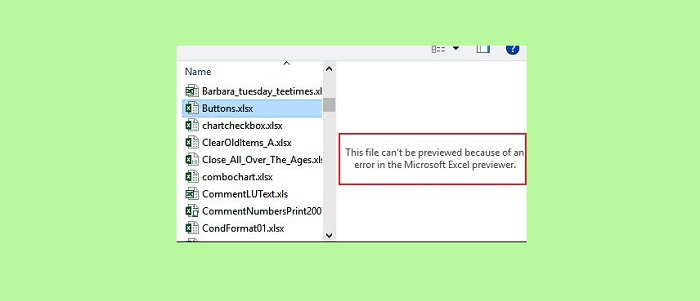
Bạn đang đau đầu với tình trạng Preview Pane không xem được file Excel? Trùm Thủ Thuật có sẵn bí quyết để giúp bạn khắc phục tình trạng này trong một nốt nhạc.

Tính năng xem trước rất hữu ích đối với File Explorer. Bởi lúc này, nếu bạn có quá nhiều file Word, Excel, bạn có thể nhấp vào xem trước nội dung để xác định đúng tài liệu mình cần mở. Tuy nhiên, hiện tại có vô số người dùng đang gặp phải sự cố Preview Pane không xem được file Excel khi mở File Explorer. Trùm Thủ Thuật đã đi tìm hiểu về vấn đề này và có thủ thuật khắc phục sau đây.
Fix lỗi Preview Pane không xem được file Excel

Hướng dẫn cách xử lý khi Preview Pane không xem được file Excel

Đối với tình trạng không xem trước được file Excel trong Win 10, có rất nhiều nguyên nhân khác nhau gây ra. Có thể là do bạn chưa bật tính năng xem trước Preview Pane hoặc cũng có thể là do tệp Excel đang gặp trục trặc nào đó. Sau đây là một số giải pháp để giúp bạn fix lỗi preview pane không xem được file Excel.

Cách 1: Đảm bảo ngăn xem trước không bị tắt

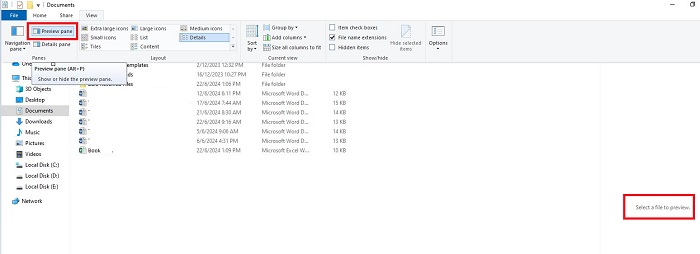
Như admin đã chia sẻ, có thể là do bạn đã tắt tính năng Preview Pane trong File Explorer cho nên mới không thể xem trước được tệp Word/Excel theo nhu cầu. Bạn cần phải kích hoạt tính năng này lên bằng cách:

  • Nhấn Windows + E để mở File Explorer > Sau đó, nhấn vào tab View.
  • Tiếp đến, bạn nhấn vào dòng Preview Pane > Khi nào hiển thị dòng “Select a file to preview” tức là ngăn xem trước đang được bật.
  • Muốn xem trước tệp nào đó, bạn chỉ cần click để chọn tệp và nội dung của file sẽ được hiển thị một phần ở bên phải màn hình.
Bật Preview Pane

Cách 2: Khởi động lại Windows Explorer

Windows Explorer có thể đang gặp một sự cố nhỏ nào đó nên mới dẫn đến khung xem trước không hoạt động chính xác. Để loại bỏ khả năng này, bạn nên khởi động lại Windows Explorer với các bước sau đây:

  • B1: Bạn nhấn chuột phải vào khoảng trống bất kỳ trên thanh taskbar > Chọn Task Manager.
  • B2: Khi cửa sổ trình quản lý tác vụ hiển thị, bạn nhấn vào tab Processes > Tiếp tục, bạn tìm đến dòng Windows Explorer.
  • B3: Nhấn chọn vào dòng Windows Explorer và nhấn nút Restart (như hình).
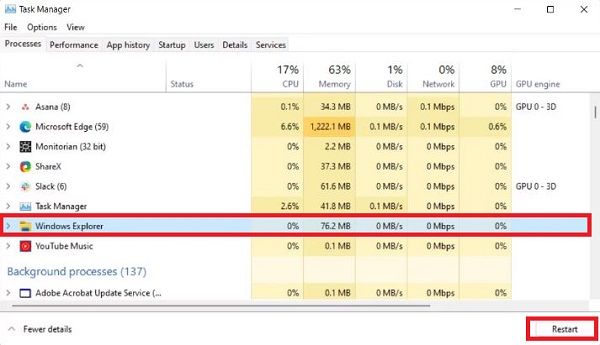
Khởi động lại Windows Explorer

Cách 3: Tinh chỉnh cài đặt tùy chọn thư mục

  • B1: Nhấn tổ hợp phím Windows + E > Sau đó, bạn nhấn vào tab View > Khi bảng tùy chọn ở tab View hiển thị, bạn nhấn vào Options > Chọn Change folder and search options.
  • B2: Cửa sổ Folder Options sẽ hiển thị, bạn nhấn vào tab View của cửa sổ này.
  • B3: Đảm bảo rằng dòng Show preview handlers in preview pane đã được chọn.
  • B4: Tiếp đến, bạn bỏ chọn dòng Always show icons, never thumbnails.
  • B5: Sau đó, bạn nhấn vào tab General > Tại dòng Open File Explorer to > Bạn chọn This PC.
  • B6: Sau khi điều chỉnh xong, bạn nhấn Apply và OK để lưu lại các thay đổi này.
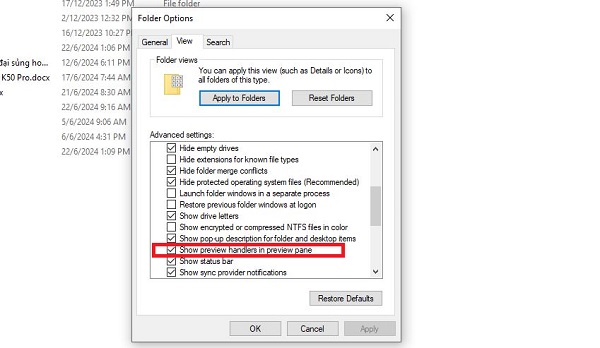
Tinh chỉnh cài đặt tùy chọn thư mục

Cách 4: Thay đổi cửa sổ đăng ký

(Đây là thủ thuật phức tạp và có thể xảy ra rủi ro nếu như thực hiện không chính xác. Bạn nên cân nhắc kỹ và áp dụng đúng các bước để đảm bảo chuẩn xác nhé)

  • B1: Khởi động Registry Editor bằng cách nhấn tổ hợp phím Windows + S > Sau đó, gõ Registry và mở Registry Editor > Khi thông báo hiển thị, nhấn Yes.
  • B2: Tiếp tục, bạn điều hướng theo đường dẫn HKEY_LOCAL_MACHINE\SOFTWARE\Microsoft\Windows\CurrentVersion\PreviewHandlers
  • B3: Sau đó, bạn tìm đến giá trị 00020827-0000-0000-C000-000000000046 ở khung bên phải (như ảnh) > Nhấn chuột phải vào dòng này và chọn Delete để xóa.
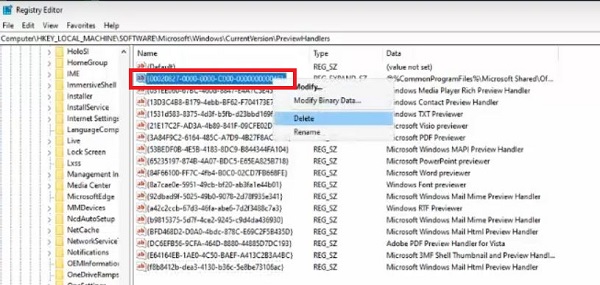
Thay đổi sổ đăng ký B3

  • B4: Tiếp tục, nhấn chuột phải vào khoảng trống bên dưới > Chọn New > String Value để tạo giá trị mới > Sau đó, bạn đổi giá trị mới tạo thành 00020827-0000-0000-C000-000000000046.
  • B5: Tiếp tục, bạn nhấn chuột phải vào giá trị mới đó > Chọn Modify > Đổi giá trị thành Microsoft Excel previewer > Nhấn OK để đóng cửa sổ > Thoát ra và kiểm tra lại sự cố bạn nhé!
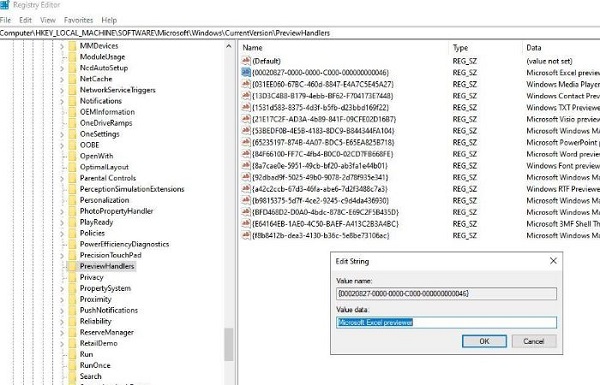
Thay đổi sổ đăng ký B5

Trên đây là chi tiết cách khắc phục Preview Pane không xem được file Excel. Chúc anh em xử lý thành công sự cố này.

XEM THÊM
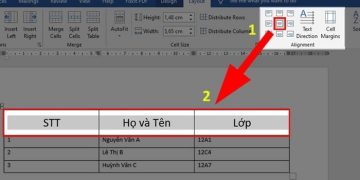
  • Lỗi in 1 trang ra 2 trang trong Word, Excel – Cách khắc phục không khó
  • Tại sao Excel báo lỗi because of a sharing violation?
Previous Post

Cùng good88 Đón Nhận Những Trải Nghiệm Giải Trí Tuyệt Vời

Next Post

File Word bị Compatibility mode là sao, cách khắc phục như thế nào?

Naruto

Naruto

Related Posts

Lỗi Mail Merge không hiển thị hết nội dung
THỦ THUẬT VĂN PHÒNG

Lỗi Mail Merge không hiển thị hết nội dung [Sửa ngay]

by Naruto
Tháng Mười 27, 2025
Không mở được file xml bằng iTaxViewer
THỦ THUẬT VĂN PHÒNG

Không mở được file xml bằng iTaxViewer thì phải làm sao?

by Naruto
Tháng Mười 27, 2025
Word hiện “the character position is not valid or not in the right place”
THỦ THUẬT VĂN PHÒNG

Word hiện “the character position is not valid or not in the right place” là sao?

by Naruto
Tháng Mười 27, 2025
Bật mí cách chỉnh màu chữ ký trong Excel siêu đơn giản
THỦ THUẬT VĂN PHÒNG

Bật mí cách chỉnh màu chữ ký trong Excel siêu đơn giản

by Naruto
Tháng Mười 27, 2025
Fix lỗi Canva không tự động lưu
THỦ THUẬT VĂN PHÒNG

Canva không tự động lưu thì phải làm sao? [Hướng dẫn]

by Naruto
Tháng Mười 27, 2025
Next Post
File Word bị Compatibility mode

File Word bị Compatibility mode là sao, cách khắc phục như thế nào?

Trả lời Hủy

Email của bạn sẽ không được hiển thị công khai. Các trường bắt buộc được đánh dấu *

Recommended

Sửa Lỗi Mất Kết Nối Phòng Chat Liên Minh Huyền Thoại

Sửa Lỗi Mất Kết Nối Phòng Chat Liên Minh Huyền Thoại

Tháng Một 27, 2024
đưa file bị Open With về định dạng ban đầu

Làm sao để đưa file bị Open With về định dạng ban đầu?

Tháng Chín 4, 2025

Chuyên mục

  • GAME
  • GIẢI TRÍ & TROLL
  • GÓC THỦ THUẬT
  • PHẦN MỀM & ỨNG DỤNG
  • REVIEW
  • THỦ THUẬT MÁY TÍNH
  • THỦ THUẬT VĂN PHÒNG
  • THỦ THUẬT ĐIỆN THOẠI
  • TIN CÔNG NGHỆ
  • Uncategorized

Bài Viết Xem Nhiều

Chat GPT bị lỗi Oops An error occurred
PHẦN MỀM & ỨNG DỤNG

Chat GPT bị lỗi Oops An error occurred và những gì bạn cần làm

Tháng Mười 27, 2025
ChatGPT lỗi trong luồng tin nhắn
PHẦN MỀM & ỨNG DỤNG

ChatGPT lỗi trong luồng tin nhắn [Giải thích lý do]

Tháng Mười 27, 2025
Cách làm chữ trong suốt trên Capcut
PHẦN MỀM & ỨNG DỤNG

Cách làm chữ trong suốt trên Capcut như thế nào? [Bật mí]

Tháng Mười 27, 2025
tướng Liên Quân không có trang phục
GAME

Tìm hiểu về tướng Liên Quân không có trang phục 2025

Tháng Mười 2, 2025
cách chụp ảnh đẹp trên iPhone 17 Pro Max
GÓC THỦ THUẬT

Bỏ túi ngay cách chụp ảnh đẹp trên iPhone 17 Pro Max

Tháng Mười 2, 2025
Cách tắt kéo lên để tua chính xác trên YouTube
GÓC THỦ THUẬT

[Hướng dẫn] Cách tắt kéo lên để tua chính xác trên YouTube

Tháng Mười 1, 2025

Hello cả nhà nè!

Kênh Chia Sẻ Thủ Thuật Công Nghệ, App, Game, Giải Trí Internet Độc Đáo

Trùm Thủ Thuật là blog chuyên chia sẻ về thủ thuật công nghệ, thủ thuật điện thoại, thủ thuật máy tính quan trọng cần thiết nhất cho bạn. Hơn nữa đây còn là nơi chia sẻ những ứng dụng hay, bản game cực đỉnh mới nhất, trò giải trí internet giúp bạn xả stress sau những giờ làm việc căng thẳng.

Liên hệ đặt GP, TextLink, Banner:

  • Telegram: @seocuibap01
  • Gmail: trumthuthuat2020@gmail.com
DMCA.com Protection Status

Mời anh em tham khảo thêm:

full88

thabet

kubet

ae888


Recent News

Chat GPT bị lỗi Oops An error occurred

Chat GPT bị lỗi Oops An error occurred và những gì bạn cần làm

Tháng Mười 27, 2025

© 2020 Trùm Thủ Thuật

No Result
View All Result
  • Home
  • GÓC THỦ THUẬT
    • THỦ THUẬT ĐIỆN THOẠI
    • THỦ THUẬT MÁY TÍNH
  • PHẦN MỀM & ỨNG DỤNG
  • THỦ THUẬT VĂN PHÒNG
  • GAME
  • GIẢI TRÍ & TROLL
  • REVIEW

© 2020 Trùm Thủ Thuật